软件功能与用户需求解析
VMware Workstation作为广受欢迎的桌面虚拟化工具,为用户提供强大的虚拟机管理功能。其中,通过启用VNC端口,用户可以实现远程访问和控制虚拟机的操作,大大提升使用灵活性。对于不少新手来说,如何正确配置VNC连接仍存在一定困惑。本文将详细介绍具体操作步骤。
进入虚拟机设置界面
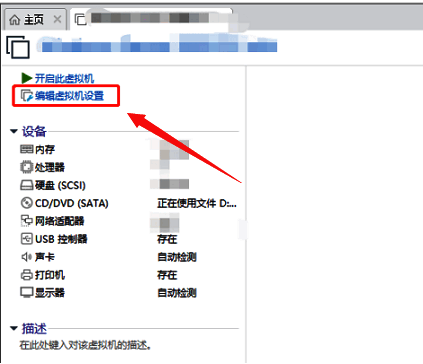
打开VMware Workstation主界面后,选择需要配置的虚拟机,并点击“编辑虚拟机设置”按钮,进入配置面板。
定位VNC连接选项
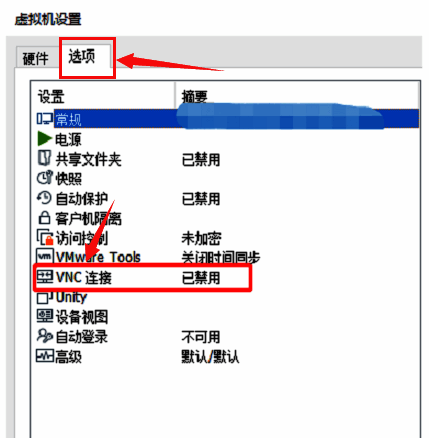
在弹出的设置窗口中,切换至“选项”标签页,在列表中找到“VNC连接”相关条目,此时界面会显示当前VNC连接状态及配置信息。
开启VNC连接功能
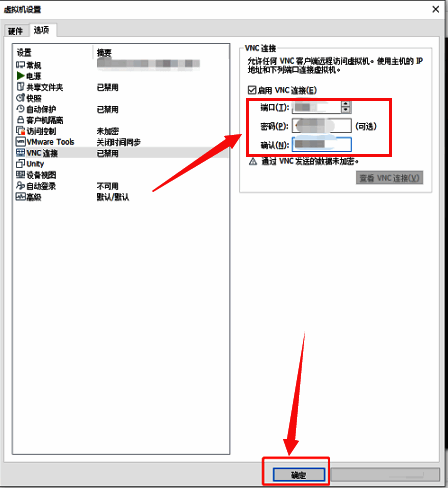
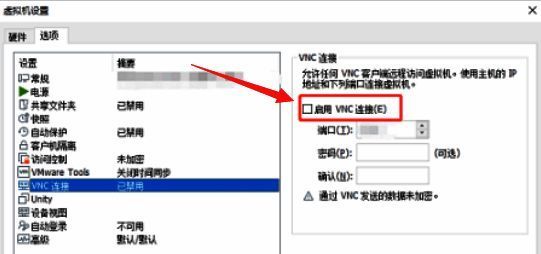
选中“启用VNC连接”复选框,激活远程连接功能。该操作将允许外部设备通过指定端口访问当前虚拟机系统。
配置端口与安全密码
完成基础启用后,需进一步设定VNC连接端口号及访问密码。输入自定义端口名称(如5900)并设置高强度密码,点击“确定”保存所有更改。