启动软件并进入新建向导
打开VMware Workstation程序,在主界面点击“主页”中的“创建新的虚拟机”选项,或通过“文件”菜单选择“新建虚拟机”,进入“新建虚拟机向导”。
选择安装配置方式
在欢迎界面中选择“典型”配置,然后点击“下一步”。接下来的界面提示你选择客户机操作系统的安装方式,建议选择“稍后安装操作系统”,便于后续灵活配置。
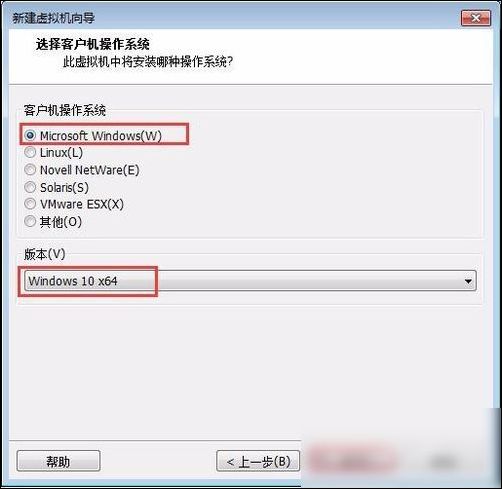
指定系统类型与版本
进入“选择客户机操作系统”界面,将“客户机操作系统”设为“Microsoft Windows”,并在“版本”下拉菜单中选择“Windows 10 x64”,确认后点击“下一步”继续。
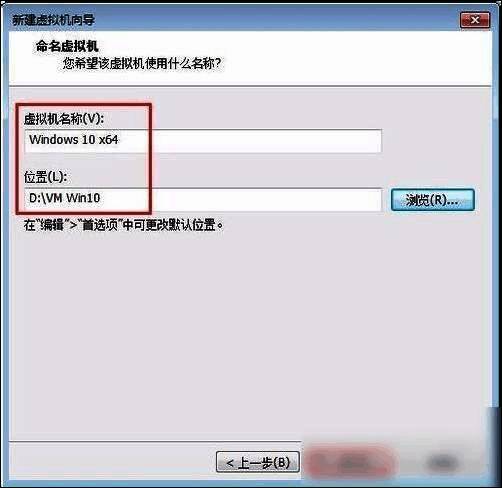
命名虚拟机及设置存储路径
在“命名虚拟机”界面,默认名称为“Windows 10 x64”。点击“浏览”按钮,选择D盘中已规划好的文件夹“VM Win10”作为存储位置,随后点击“下一步”。
设定磁盘容量与存储方式
在“指定磁盘容量”界面,将最大磁盘大小设置为60 GB,并选择“将虚拟磁盘存储为单个文件”选项,以方便管理。确认设置后点击“下一步”。
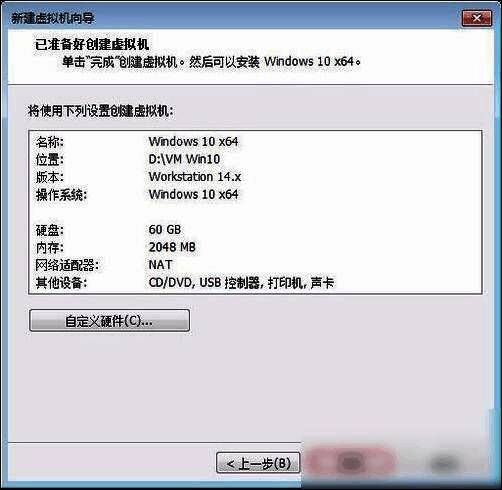
完成虚拟机创建
最后进入“已准备好创建虚拟机”界面,点击“完成”按钮,你的Windows 10虚拟机就成功创建完成了。
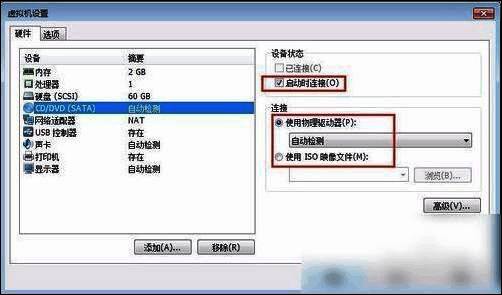
配置光驱并准备安装系统
如需安装Windows 10操作系统,可在“主页”界面点击“编辑虚拟机设置”。在“设备”列表中选择“CD/DVD(SATA)”,勾选“启动时连接”,并根据实际情况选择“使用物理驱动器”或“使用ISO镜像文件”进行系统安装。