VMware虚拟机设置全解析
在使用VMware Workstation进行虚拟机配置时,合理设置网络参数是确保虚拟环境稳定运行的重要一环。其中,Mac地址的生成与配置是不少用户关心的问题。本文将为您带来完整的操作流程,帮助您快速掌握如何为虚拟机生成Mac地址。
启动虚拟机并进入设置界面
首先,打开VMware Workstation程序,并选择一个已创建好的虚拟机名称,点击启动。
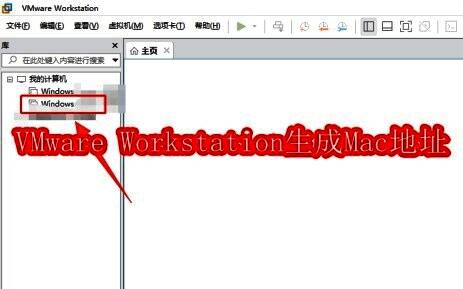
编辑虚拟机配置选项
在跳转到虚拟机的操作界面后,找到页面下方位置明显的【编辑虚拟机设置】按钮,并点击进入配置管理界面。
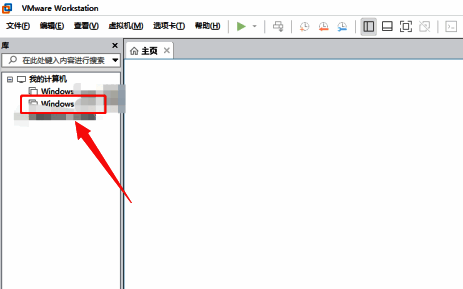
定位网络适配器配置项
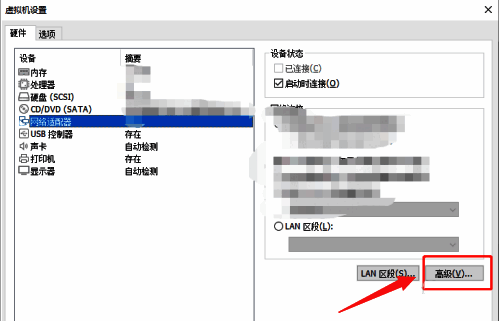
在左侧的硬件功能列表中,找到【网络适配器】这一选项,点击进入其设置详情页。
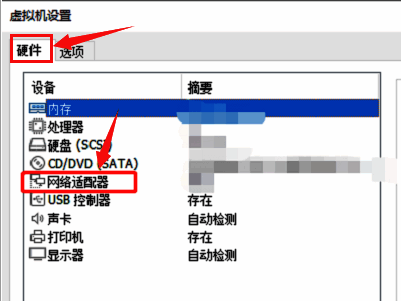
打开高级网络设置面板
在右侧的配置区域,找到右下角的【高级】按钮,点击进入更详细的网络参数调整界面。
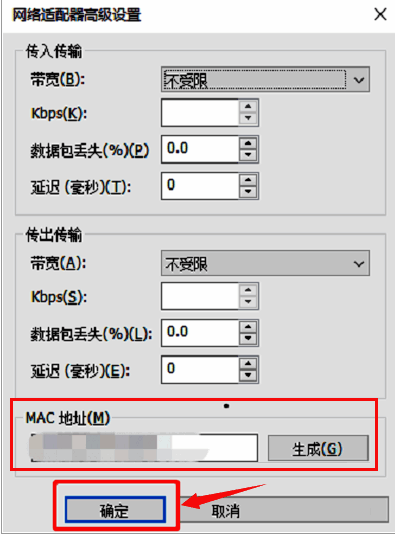
生成并保存新的Mac地址
在弹出的高级设置窗口中,可以看到当前Mac地址信息,点击旁边的【生成】按钮即可获得一组全新的Mac地址。确认无误后点击确定完成保存。