软件操作基础介绍
对于初次接触三菱PLC编程软件GX Developer的用户来说,掌握基本的计时指令编写是入门的重要一步。本文将详细讲解如何在GX Developer中实现计时功能,帮助初学者快速上手。
设置输入信号与位元件
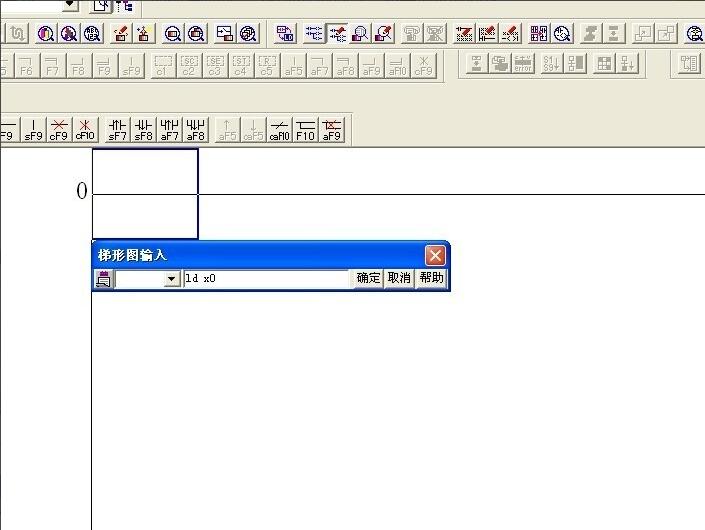
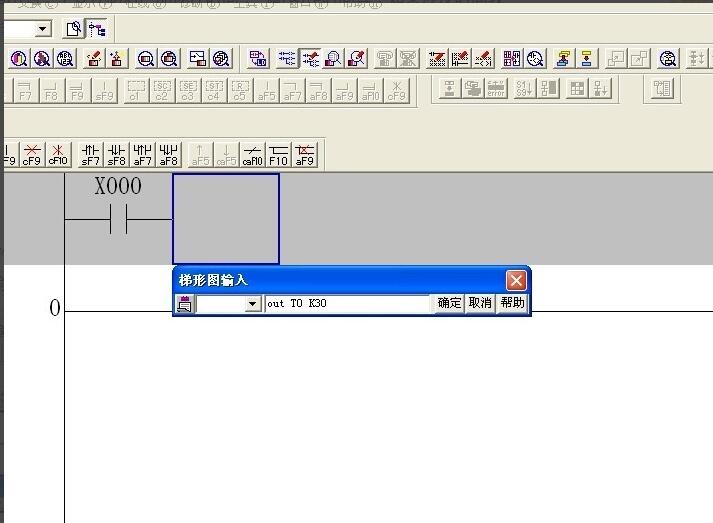
首先,我们需要设定一个输入信号作为计时开始的触发点,这里以X0输入端为例。当PLC检测到该信号时,将激活内部位软元件X1。在梯形图编辑界面中,只需在左母线处输入“ld x0”即可完成该步骤设置。
配置计时器参数
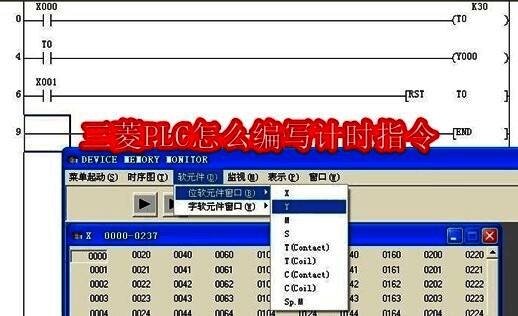
接下来选择T0作为计时器,并根据实际需求设定其类型和时间值。其中,T0~T199代表100毫秒精度的通用定时器,而T200~T2451则为10毫秒精度。在此例中,我们使用“out t0 k30”命令来设定3秒(即3000毫秒)的计时周期。
设定输出控制信号
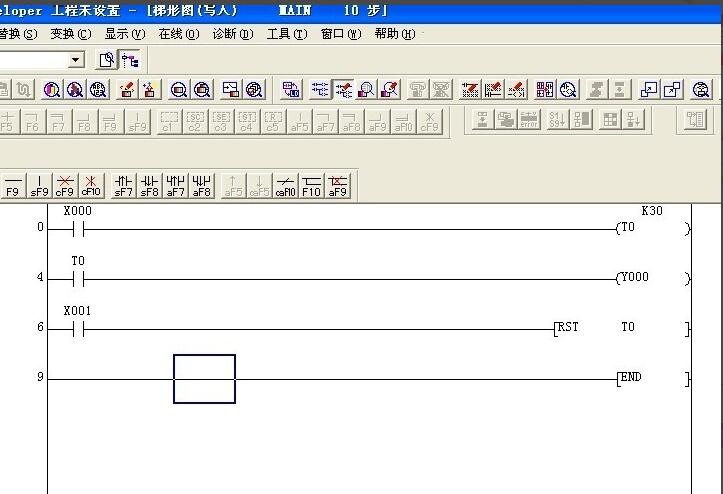
当计时结束时,需要有一个输出信号来触发外部设备或提示灯。本例中使用Y0作为输出端口,用于表示计时完成的状态反馈。
添加复位逻辑确保稳定性
为了防止计时器在结束后保持最后数值而不清零,我们可以加入复位指令对计时器进行复位处理。这样可以保证每次启动计时前,计时器都处于初始状态。
进行程序仿真测试
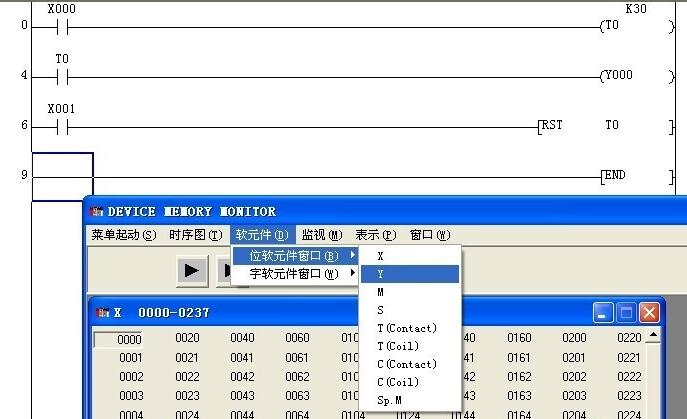
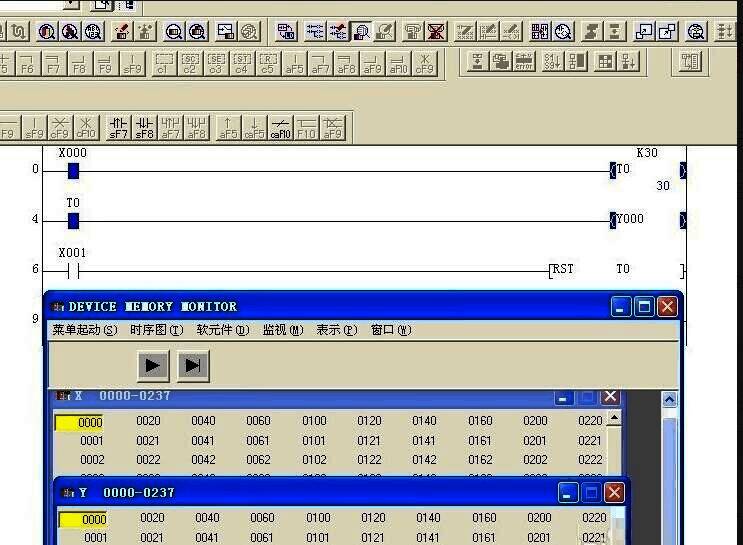
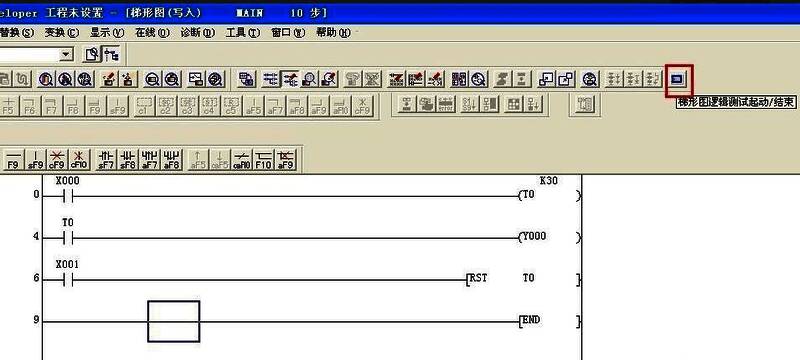
在完成编写后,点击软件中的测试按钮进入逻辑测试界面。通过添加位元件监控窗口,可以实时观察X和Y的状态变化,从而验证程序是否符合预期运行效果。
模拟输入操作与结果验证
在X输入对话框中,单击一次可实现自锁输入,再次点击则解除锁定。例如,点击X0后等待三秒,Y0应自动输出高电平;若连续两次点击X1,则会触发计时器复位,重新开始下一轮计时。