软件基础介绍
三菱PLC编程软件GX Developer是专为三菱PLC(可编程逻辑控制器)打造的专业级开发工具。它支持多种型号的PLC编程操作,广泛应用于工业自动化领域。本文将详细介绍如何使用GX Developer进行程序编写与运行,帮助初学者快速上手。
编程前的准备工作
在开始编程之前,需要完成一系列硬件连接和状态设置:确保计算机与PLC之间通过RS232C端口正确连接,并使用指定的数据线及转换器;确认PLC处于“停机”模式;同时打开计算机与PLC的电源系统,以保障后续操作稳定进行。
创建工程并编辑程序
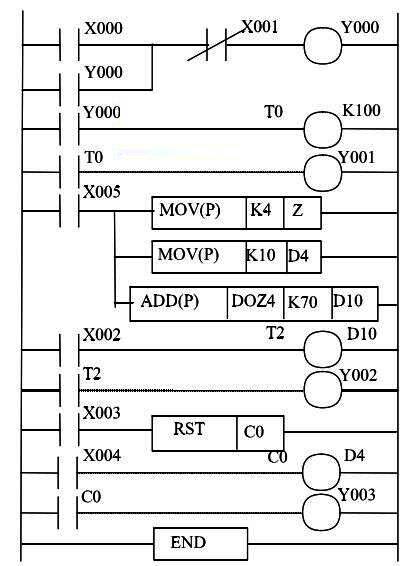
启动GX Developer软件后,首先新建一个工程项目并为其命名。接下来可以使用梯形图方式进行程序设计,例如编辑图1所示的梯形图逻辑,并保存所编写的程序内容。
程序传输流程详解
完成程序编辑后,需将其写入PLC用户存储器中。通过“写出”功能将程序上传至PLC并执行核对;也可以通过“读入”操作从PLC中读取已有程序并与计算机端进行比对。只有当两端程序完全一致时,才说明传输成功,否则需要排查问题并重新操作。
程序运行步骤指导
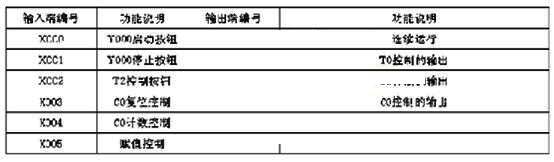
一旦程序成功写入PLC,就可以进入实际运行阶段。按照梯形图设定,连接好输入/输出端口信号。开启PLC运行开关,观察面板上的RUN指示灯是否亮起,表明程序已正常运行。随后通过操作输入信号,在不同状态下观察输出指示灯的变化情况,验证程序是否符合预期控制逻辑。
高级调试功能应用
在程序运行过程中,还可以使用GX Developer提供的调试工具进行深入测试。例如对Y000、Y001进行强制关闭操作,对Y002、Y003进行强制开启操作;修改Z寄存器的当前值K4为K6,观察系统响应变化;更改D4的数据值并分析其对整体运行的影响;进一步调整定时器T0的设定值由K100改为K150,或修改计数器C0的参数为K10,记录整个过程中的行为差异。
图像辅助理解操作流程