GX Developer软件简介
GX Developer是一款专为三菱PLC设计的专业级编程软件,广泛应用于自动化控制领域。无论你是刚接触PLC的新手,还是有一定经验的工程师,这款软件都能满足从FX系列到Q系列等多种PLC的编程需求。它不仅支持梯形图编程,还提供丰富的调试与仿真功能,是工业自动化开发不可或缺的工具。
创建新工程的操作步骤
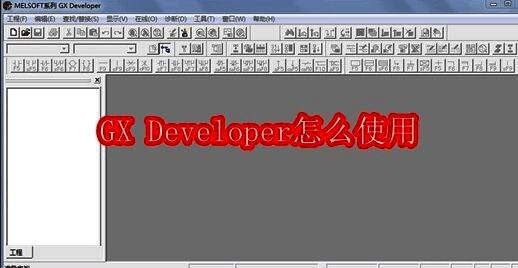
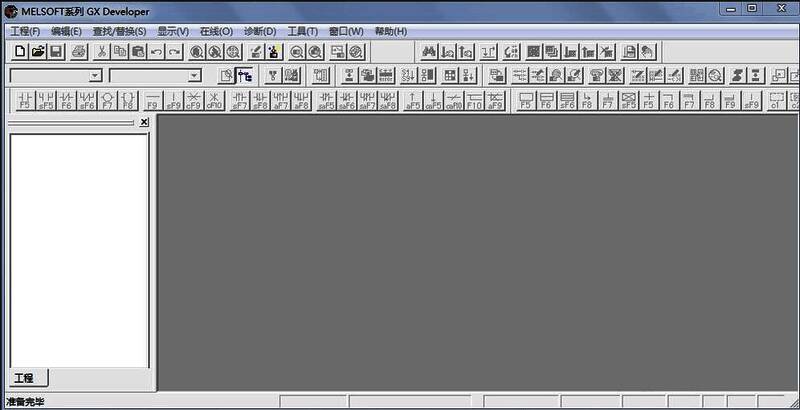
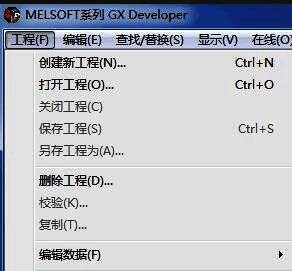
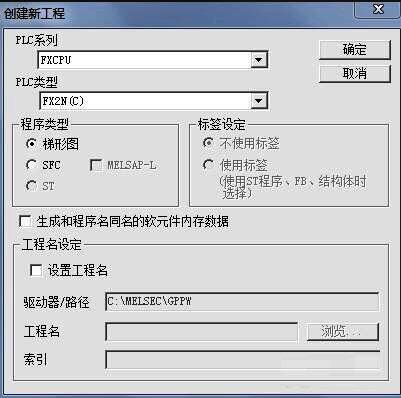
启动GX Developer后,用户将进入主界面。接下来,点击菜单栏中的“工程-创建新工程”,系统会弹出设置窗口。在这里,你可以根据实际需求选择PLC型号(如FX2N)、程序类型(如梯形图)以及设定工程名称。确认设置无误后,点击“确定”即可进入程序编辑界面。
编写梯形图程序的具体方法
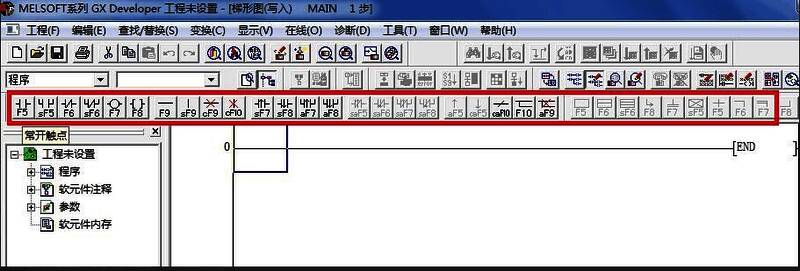
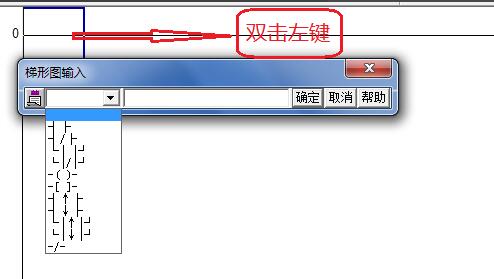
进入梯形图编辑器后,用户可以通过工具栏选择输入输出符号,也可以在编辑区双击鼠标左键手动输入元件符号。整个过程直观便捷,适合不同层次的开发者快速上手。
程序转换与错误检测流程
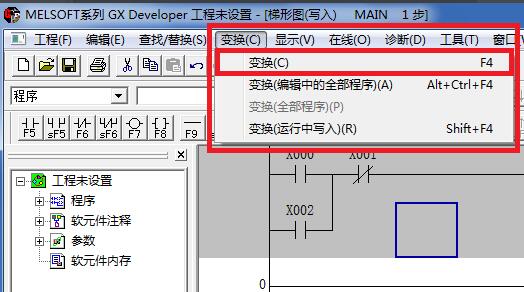
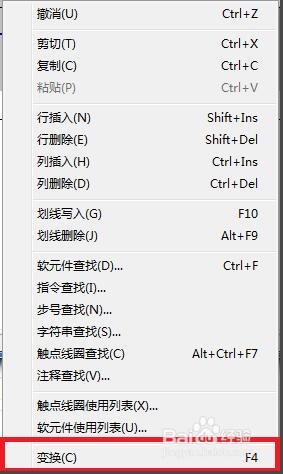
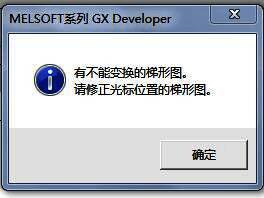
完成初步编程后,需要进行程序转换。点击“变换-变换”或右键菜单中的“变换”选项,系统将自动进行语法检查。若程序存在错误,软件会提示“有不能变换的梯形图,请修正光标位置的梯形图”,方便用户及时定位并修复问题。
程序检查与联机调试操作
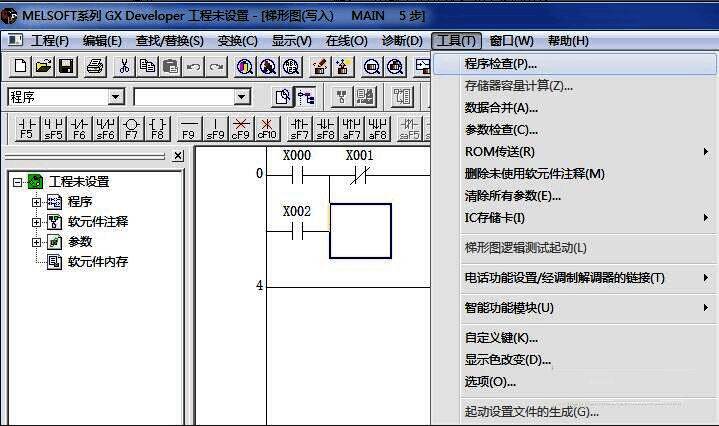
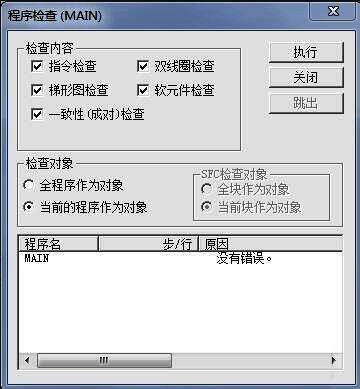
修正所有错误并再次成功转换后,建议使用“工具-程序检查”功能进行全面核查。该功能可检测指令、双线圈、梯形图结构等多个方面的问题,并在信息窗口中显示详细结果,确保程序逻辑严谨可靠。
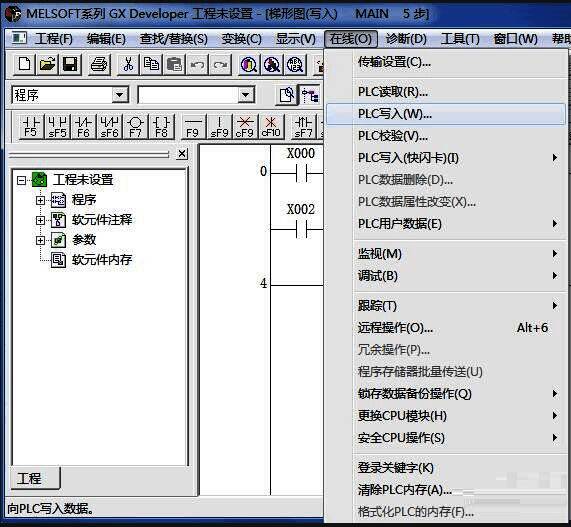
确认程序无误后,即可点击“在线-PLC写入”按钮,将程序下载至PLC设备中,开始联机调试工作。