软件准备与基础介绍
三菱PLC编程软件GX Developer是工业自动化领域广泛使用的开发工具,许多工程师在程序编写前都会通过模拟仿真来验证逻辑的正确性。为了实现这一目标,我们需要配合GX-Simulator插件使用。
安装GX-Simulator插件
首先从官方或可信渠道下载GX-Simulator插件,并完成安装。安装完成后,启动GX Developer主程序,确保插件已成功集成至软件环境中。
导入需要仿真的PLC程序
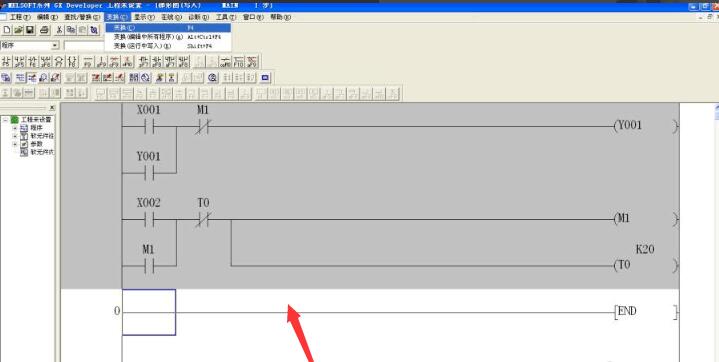
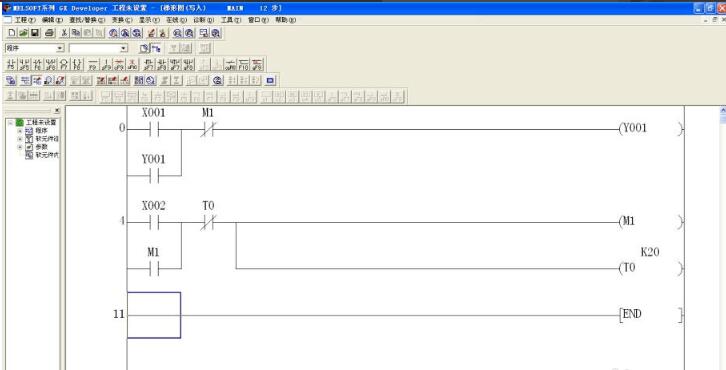
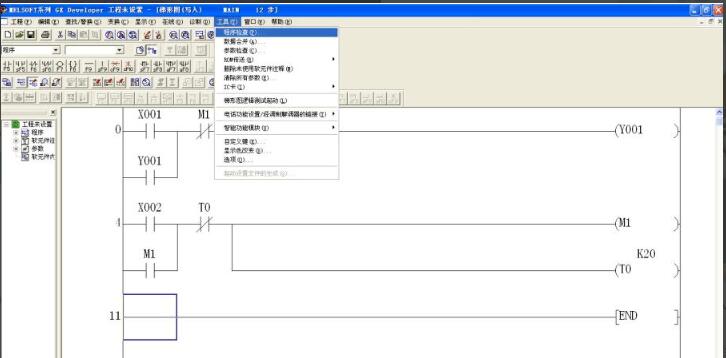
接下来,在GX Developer中导入你希望进行仿真的PLC程序文件。你可以通过菜单栏或快捷方式加载项目,如下图所示。
进行程序逻辑检查
在开始仿真之前,点击“工具”菜单中的“程序检查”功能,对导入的梯形图程序进行逻辑错误检测,确保程序运行无误。
启动梯形图逻辑测试
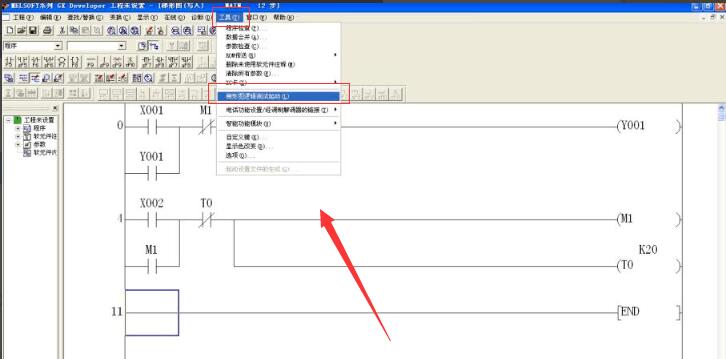
确认程序无误后,再次进入“工具”菜单,选择“启动梯形图逻辑测试”,正式进入仿真模式。
查看逻辑测试工具界面
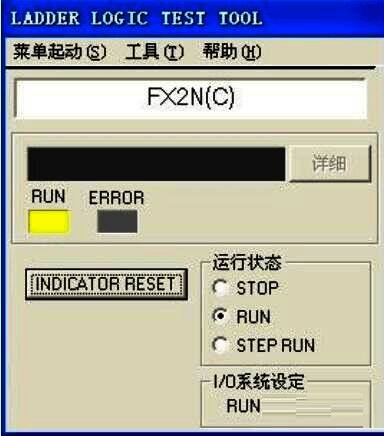
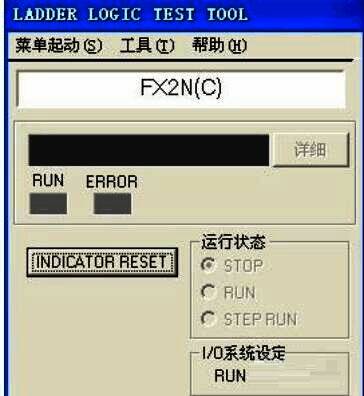
此时系统会弹出梯形图逻辑测试工具窗口,你可以在此界面监控各个触点和线圈的状态变化,如下图所示。
写入程序并开始仿真
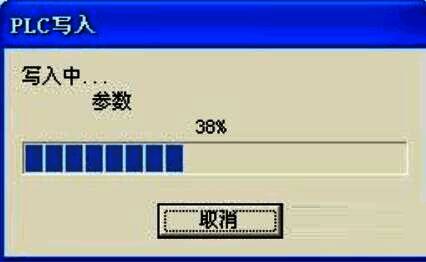
点击写入按钮将当前程序写入模拟PLC中,随后即可开始仿真流程。
实时控制与状态观察
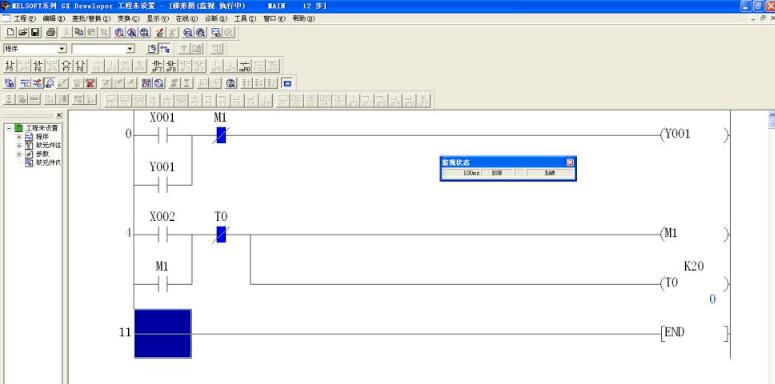
仿真正式启动后,可以通过逻辑测试工具控制程序的启停操作,并实时观察各元件的动作状态,便于调试与优化。