Scratch设置可执行文件详细教程

发布时间:2025-07-04 22:03:51阅读:40786
  • 本文介绍了Scratch平板版,其采用积木式编程,易上手,能跨学科培养孩子综合素质。还阐述了软件特色、亮点和功能,重点讲解了用Scratch制作猫捉老鼠游戏的准备、思路、编程操作及扩展内容,包括代码设置和游戏停止功
    学习教育大小:75.18MB更新时间:2025-04-18
    版本: 安卓版
    立即下载

Scratch工具简介与功能亮点

Scratch作为一款专为儿童设计的编程学习平台,凭借其直观易懂的图形化界面和寓教于乐的教学方式,深受全球青少年用户的喜爱。除了基础的编程教学功能外,Scratch还支持将项目导出为可执行文件格式,方便用户在没有网络连接或未安装Scratch软件的设备上运行作品。

如何打开Scratch并准备转换操作

首先,在电脑中启动已安装的Scratch应用程序,确保版本兼容性无误。随后,您会看到主界面中清晰排列的功能按钮,其中第一个即为文件选择入口。
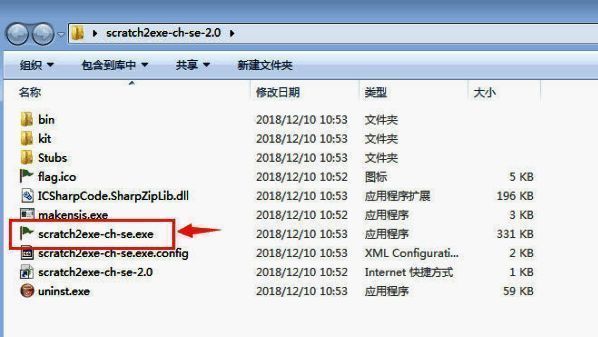
Scratch主界面展示,第一个按钮为文件选择入口,界面简洁明了

选择需要转换的项目文件

点击文件选择按钮后,系统将弹出资源管理器窗口。此时,请定位到您存储Scratch项目的文件夹,并从中挑选希望转为可执行格式的作品。
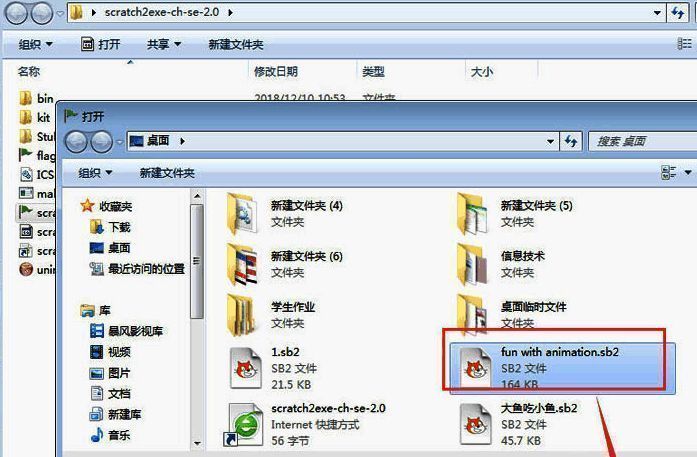
资源管理器窗口显示多个Scratch项目文件,鼠标正悬停在一个.sb3文件上

进入文件转换流程

完成文件选取后,下一步是点击界面上第二个功能按钮,该步骤将正式开启转换流程,为后续操作做好准备。
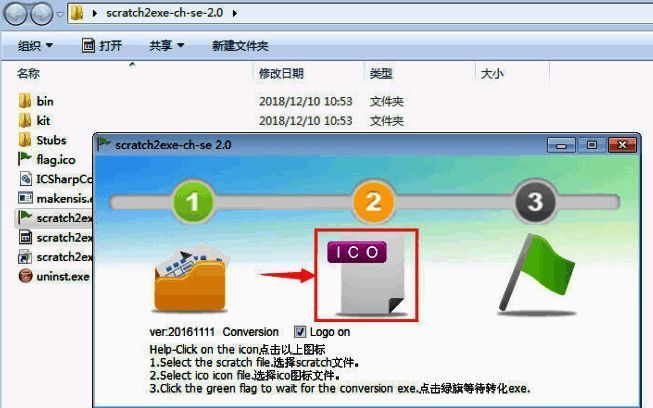
Scratch界面中第二个按钮被高亮显示,提示用户点击以继续转换流程

自定义程序图标样式

在转换过程中,您可以根据个人喜好设定程序启动时所显示的图标样式。这一步骤不仅增强了个性化体验,也让生成的可执行文件更具辨识度。
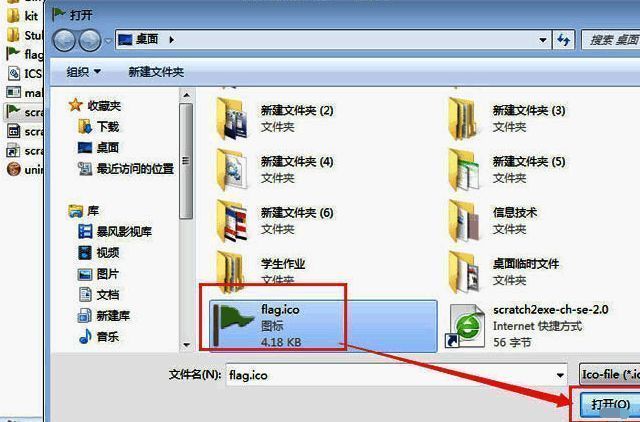
图标设置界面展示多种图标选项,用户可通过浏览按钮选择自定义图标文件

完成转换并测试文件运行

最后,点击绿色播放按钮(绿旗),系统将开始处理转换任务。待进度条完全加载完毕后,即可在指定路径获取生成的.exe文件,并尝试独立运行该项目。
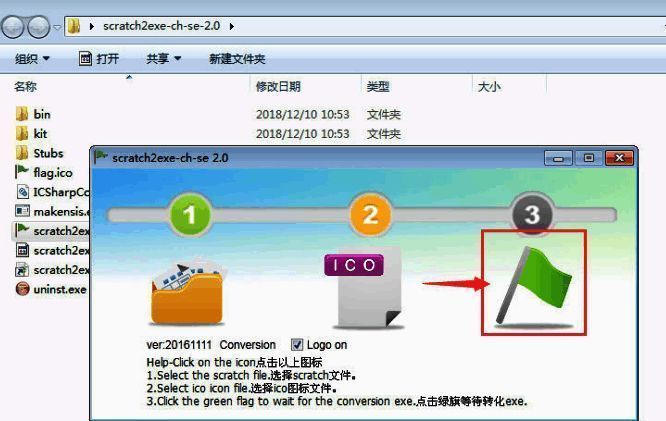
绿色播放按钮被按下,界面显示转换进度条,提示文件正在生成中

轻松实现离线分享与演示

通过以上步骤,您就可以成功将Scratch项目转换为可执行文件格式,无需依赖Scratch环境即可直接运行。这一功能不仅提升了作品的传播便捷性,也为教师、学生以及编程爱好者提供了更灵活的展示方式。


相关软件

好易家游戏站

陌生来电要警惕,分享屏幕别随意,未知链接不点击,个人信息不透露,转账汇款多核实,骗局千万要记牢。
有效预防诈骗,请安装国家反诈中心APP!





















