Everything软件功能解析与操作指南
Everything作为一款高效、全面的本地文件搜索工具,凭借其极速响应和简洁界面深受用户喜爱。不过,在使用过程中,部分用户可能会遇到点击选中时自动全选的情况,这在某些场景下可能不太方便。那么,如何关闭点击时的“全行选定”功能呢?下面将为大家带来详细的操作步骤。
进入Everything主界面
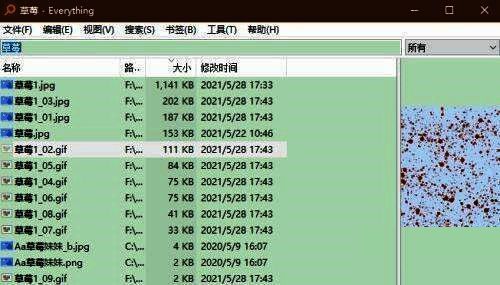
首先,在电脑上启动Everything软件,进入其主界面。你可以看到左侧是文件目录结构,右侧则是具体的文件列表,整体布局清晰直观。
打开工具菜单
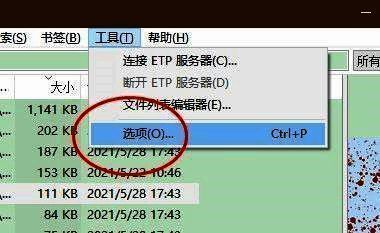
在界面顶部的导航栏中找到并点击“工具”按钮,展开相关功能选项。这个菜单集成了多种设置与管理功能,是调整软件行为的关键入口。
进入选项设置窗口
在“工具”菜单中选择“选项”,这将弹出一个设置窗口,里面包含了多个配置项,涵盖界面、搜索、显示等多个方面。

定位常规设置项
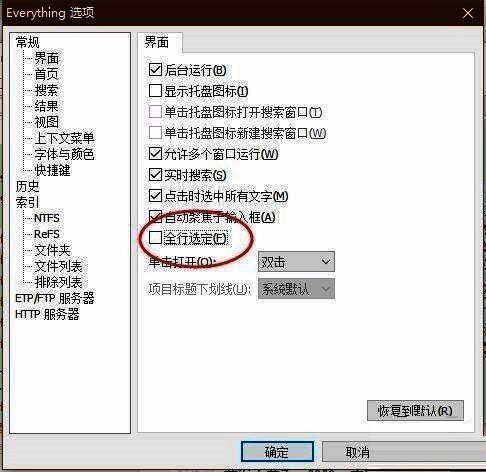
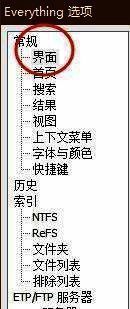
在左侧的功能列表中点击“常规”选项,右侧将展示与基础操作相关的设定内容,其中包括我们关心的“全行选定”功能。
取消勾选全行选定功能
找到“全行选定”这一选项,取消前面的勾选标记,然后点击下方的“确定”按钮保存更改。这样一来,再次点击文件或文件夹时就不会触发全选操作了。