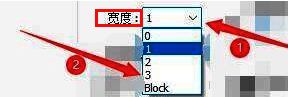
软件功能介绍
Notepad++作为一款广受欢迎的多功能代码编辑工具,其高度可定制化的特性深受开发者与编程爱好者青睐。其中,光标宽度调节功能便是提升编辑体验的一项实用设定。通过个性化调整光标粗细,用户可以更清晰地定位当前输入位置,尤其在长时间编写代码时显著提升可视性与操作效率。
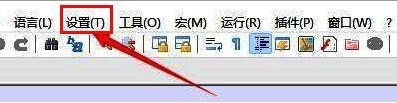
进入首选项设置
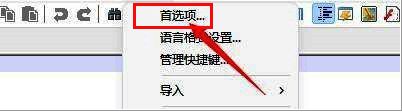
打开Notepad++主界面后,点击顶部菜单栏的“设置”按钮,在下拉菜单中选择“首选项”选项,进入个性化配置窗口。该界面集中了包括字体、主题、快捷键等多项自定义设置,是优化使用体验的重要入口。
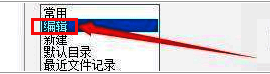
定位编辑设置模块
在首选项窗口左侧的功能导航栏中,找到并点击“编辑”分类。该模块包含多项与文本输入相关的设定项,例如自动完成、拖拽操作以及本次需要调整的光标样式。
查找光标设置板块
滚动右侧设置区域,直至发现“光标设置”相关选项。此处提供了多种光标行为控制参数,包括闪烁频率、插入模式切换方式以及关键的光标宽度调节滑块。

自定义光标宽度
根据个人视觉习惯与屏幕分辨率情况,拖动滑块或手动输入数值,将光标宽度调整至最舒适的状态。建议初次尝试可在1到5像素之间进行测试,找到最适合自己的显示效果。