
调色功能全新升级
作为全球领先的图像处理软件,Photoshop持续为用户带来专业级的编辑体验。近期更新中优化了调色功能模块,让创意表达变得更加直观高效。无论是摄影后期处理还是数字艺术创作,都能通过这套系统实现更细腻的画面调整。
基础图层设置方法
启动软件后导入需要处理的图片素材,通过快捷键CTRL+J快速复制背景图层。这个操作可以有效保护原始图像数据,同时为后续调色操作建立安全的工作层。
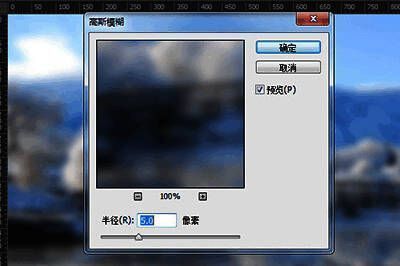
高斯模糊参数调整
在复制的新图层中选择【滤镜】菜单下的【模糊】功能,启用【高斯模糊】特效。建议将半径值设定为5像素,这种程度的虚化既能柔化画面细节,又不会影响整体构图清晰度。
混合模式智能转换
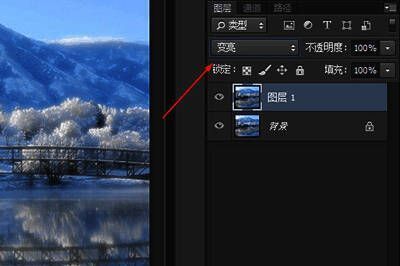
完成模糊效果后,尝试将该图层的混合模式切换为【滤色】或【变亮】。这两种模式能够有效提升画面明度,特别适合打造清新明亮的视觉风格。
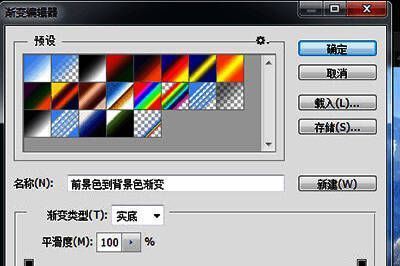
渐变色彩填充技巧
新建空白图层后选择【渐变填充工具】,在画布上自由拖拽创建色彩过渡。此时可根据创作需求选择双色或多色渐变方案,建议配合取色器工具实时预览色彩搭配效果。
柔光模式应用实例
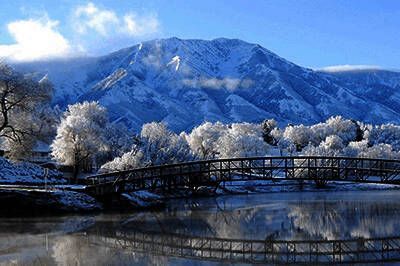
将创建好的渐变图层混合模式改为【柔光】,这种模式能产生类似漫射光效的柔和叠加效果。最终呈现的对比组图显示,经过处理的画面呈现出明显的质感提升和氛围强化。
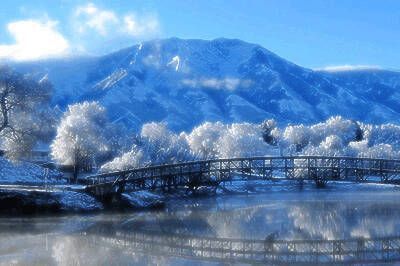
专业级调色工作流
这套完整的调色流程整合了多图层处理、特效应用和混合模式组合等关键技术。通过分步骤执行这些操作,即使是初学者也能快速掌握打造专业级视觉效果的核心技巧,显著提升作品的艺术表现力。

























