功能简介与使用场景
InDesign作为一款专业的排版设计软件,广泛应用于平面设计、图文排版及出版物制作领域。在实际操作中,很多用户对如何精准地连接线段端点存在疑问。这一功能不仅适用于图形绘制,还常用于路径编辑与矢量线条的整合处理。
打开对象菜单并选择工具
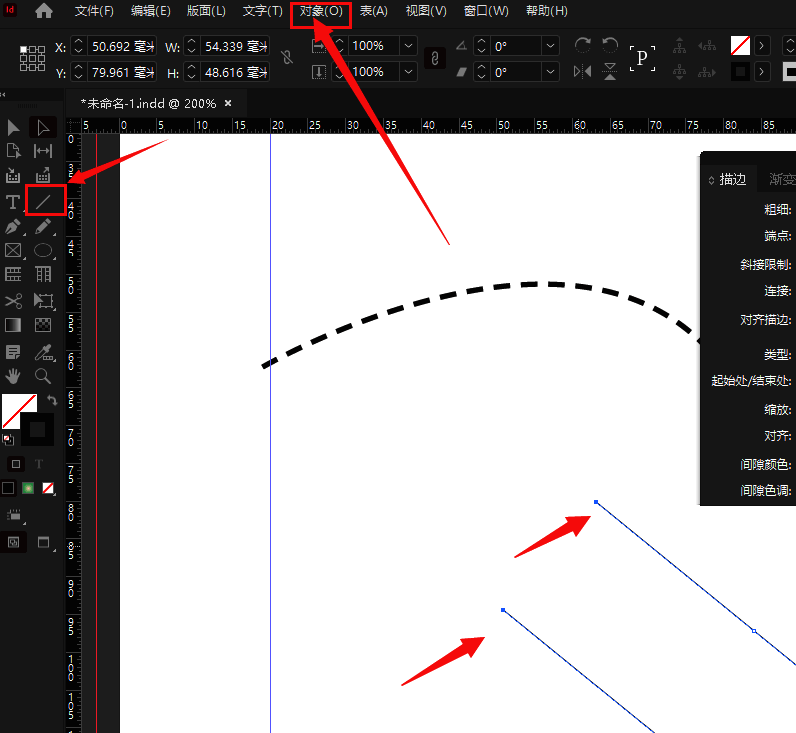
首先,在InDesign界面中点击左侧工具栏的“直线工具”,绘制出需要连接的线段。随后选中线段的端点位置,接着点击顶部菜单栏中的“对象”选项,为下一步操作做好准备。
进入路径查找器设置
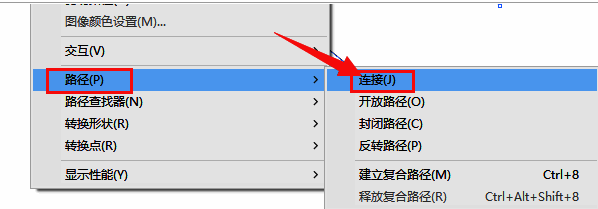
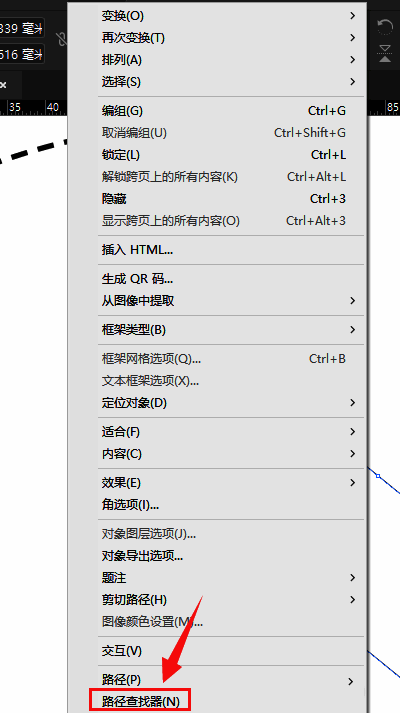
在“对象”菜单下找到并点击“路径查找器”选项,该功能模块专用于处理路径的合并、连接等复杂操作。正确打开后,会看到多个功能按钮,其中就包括用于连接端点的命令。
执行端点连接操作
接下来,在路径查找器面板中找到“连接”按钮并点击。此时系统将自动识别两个未闭合的端点,并尝试将其连成一条完整的路径。
完成连接并确认效果
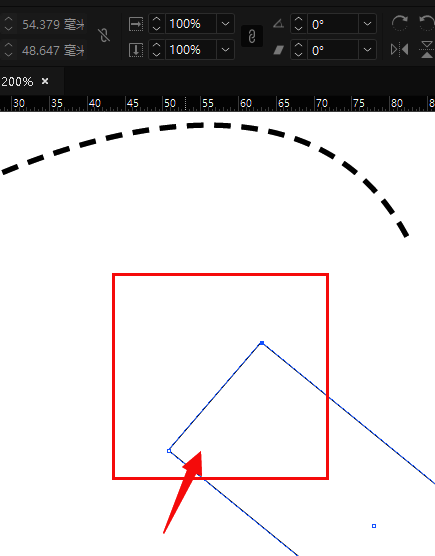
当弹出提示窗口时,点击“确定”以确认执行连接操作。此时可以看到原本分离的线段端点已经成功连接,形成一个连续的路径,从而实现无缝衔接的效果。