文档编辑进阶技巧
作为全球广泛使用的办公软件,Word在文档排版和格式设置方面具有极强的可塑性。对于需要制作专业文档的用户来说,页眉的细节调整尤为关键。那么,如何在Word页眉中添加双划线?这一技巧将为你的文档增色不少。
进入页眉编辑模式
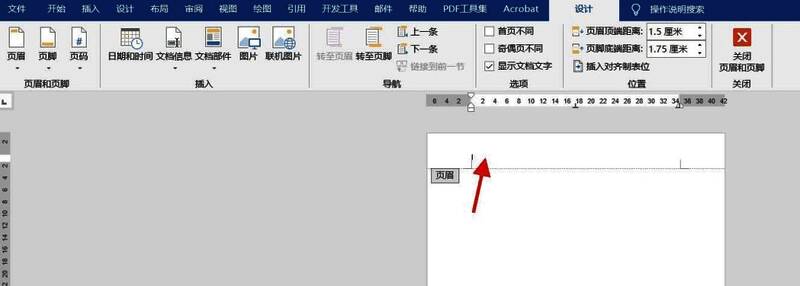
首先打开你的Word文档,找到页面顶部的页眉区域,用鼠标双击该区域,即可进入页眉编辑界面。
调出边框设置面板
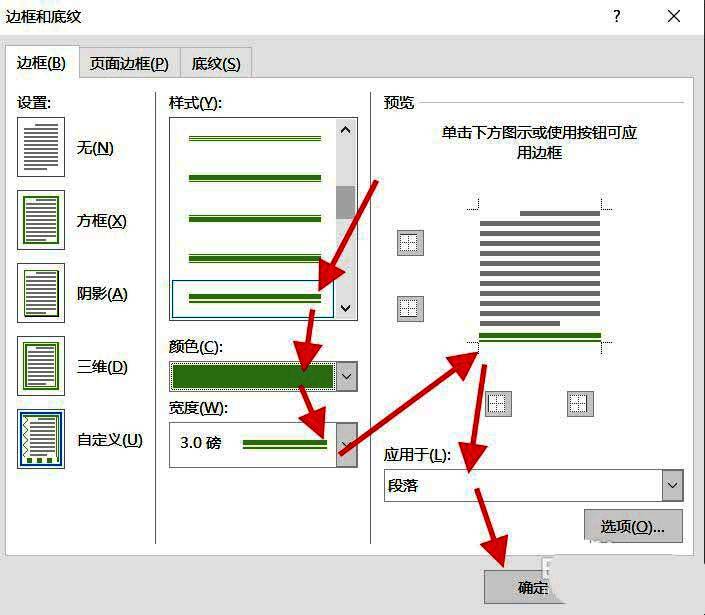
在顶部菜单栏中找到“开始”选项卡,点击段落区域的边框图标右下角的小箭头,系统将弹出“边框和底纹”设置窗口。
选择双划线样式
在边框设置中,选择双线样式,并根据需求调整颜色与粗细。在预览区域点击下方边框,确认效果后将该设置应用于“段落”,然后点击“确定”保存更改。
查看最终双划线效果
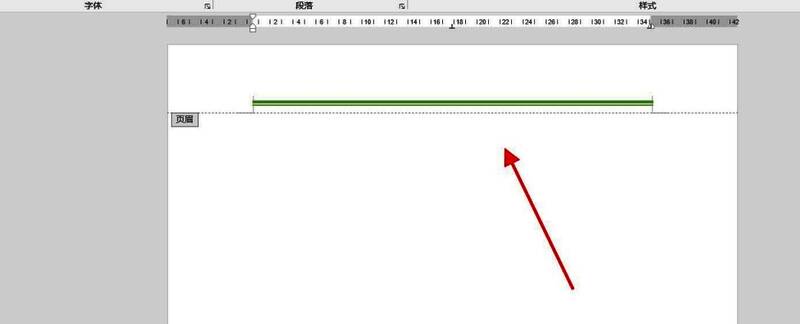
完成设置后,可以看到页眉下方已经成功添加了双划线效果,文档整体看起来更加规范、专业。
退出页眉编辑模式
最后点击“关闭页眉页脚”按钮,即可退出编辑状态,返回到正常的文档编辑界面。