文档美化新技巧
在日常使用Word文档的过程中,我们常常需要对文字进行个性化设置,以增强视觉效果和文档的美观度。其中,字体阴影效果是一种非常受欢迎的装饰方式,能够使文字在页面上更加突出。接下来,就让我们一步步了解如何轻松为字体添加阴影特效吧!
打开字体设置界面
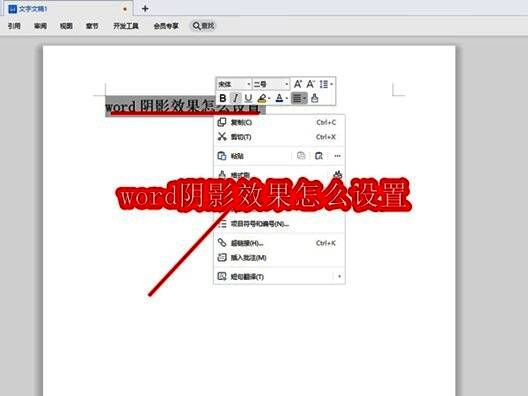
首先,打开你的Word文档,选中你想要添加阴影效果的文本内容,然后点击菜单栏上的“开始”选项卡,在“字体”区域点击右下角的小箭头图标,打开“字体”设置窗口。
选择文本效果选项
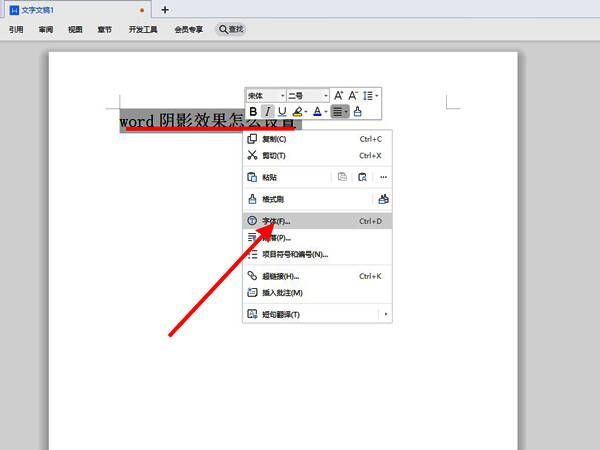
在“字体”设置窗口中,找到并点击“文本效果”按钮。这个选项通常位于窗口的中间部分,点击后会弹出一个下拉菜单,里面包含多种文本效果选项,如轮廓、阴影、发光等。
应用阴影效果
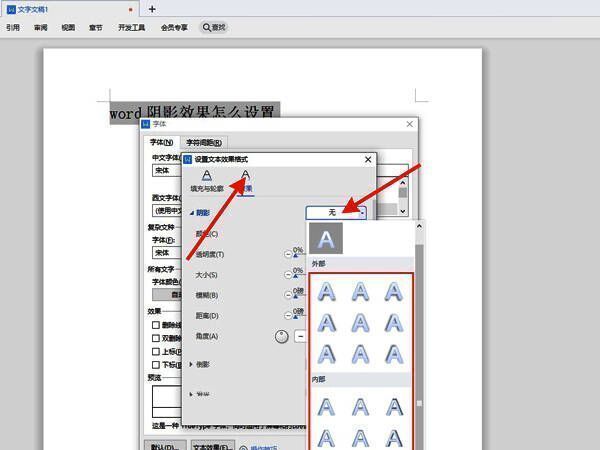
在文本效果菜单中,将鼠标悬停在“阴影”选项上,会弹出多个阴影样式供你选择。你可以根据自己的喜好,点击其中一种阴影效果进行预览和应用。确认选择后,点击“确定”按钮保存设置,即可看到文字上已经添加了你选择的阴影效果。
完成设置预览效果
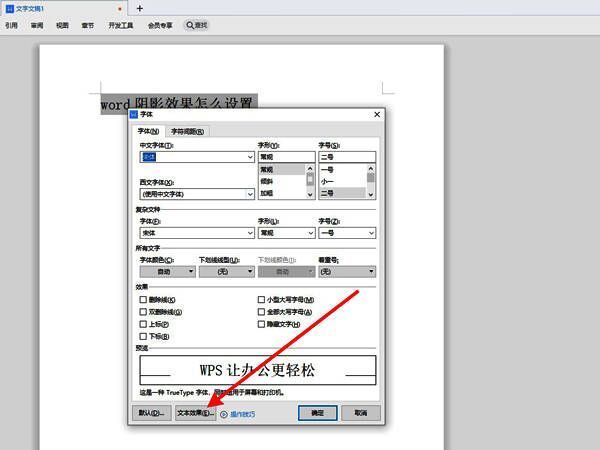
回到文档主界面后,你可以清楚地看到所选文字已经成功应用了阴影效果。如果需要进一步调整,可以随时返回字体设置界面进行修改。整个过程简单直观,即使是新手用户也能轻松掌握。