在使用 CAD 看图王软件时,不少用户会遇到这样的困惑:打印图纸时该如何选择图纸范围呢?别着急,这里将为大家带来详细的操作介绍,还不明白的小伙伴赶紧来看看吧!
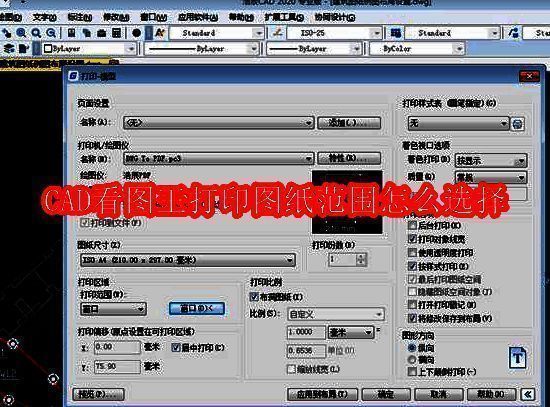
CAD 看图王打印图纸范围怎么选择
步骤一、先打开需要打印的图纸,接着在图纸中把视图缩放到想要进行 CAD 打印的局部区域。
步骤二、在 CAD 软件里打开打印设置界面,在这里设置好打印机以及 CAD 打印局部图纸的尺寸。
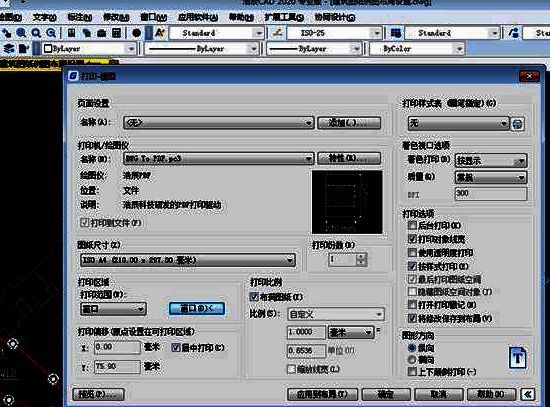
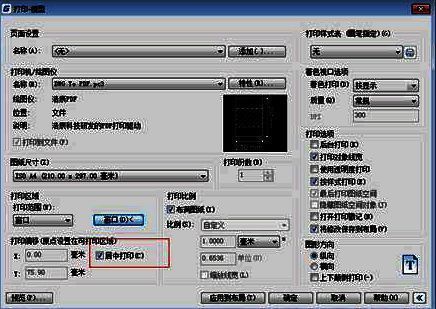
步骤三、在 CAD 打印局部图纸区域的选项中,选择“窗口”选项,然后框选出想要打印的区域,之后再选择“居中打印”。
步骤四、设置 CAD 打印局部图纸是纵向打印还是横向打印,同时设置好打印比例。
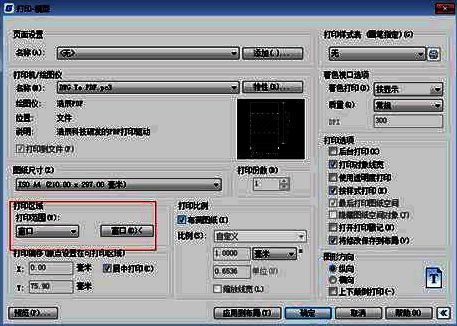
步骤五、最后点击“应用到布局”,将设置保存后,再点击“确定”就可以开始打印了,至此,CAD 打印局部图纸的操作就完成啦。
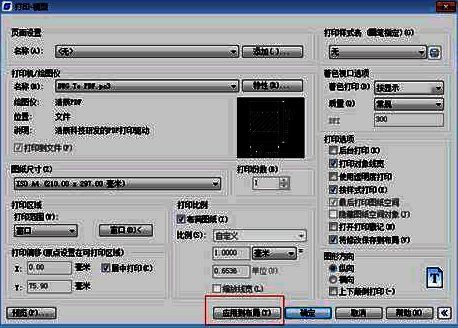
通过这种方式,根据不同的打印范围,可以设置不同的布局位置,并且可以将其应用到多个布局中,每个布局都能针对局部所需位置进行 CAD 打印。


























