浩辰CAD看图王软件是一款功能完备且丰富的实用工具,它能让你轻松查看各类图纸,还能一键实现图纸打印。那么,怎样在使用该软件打印图纸时使其布满A3纸呢?接下来,就为各位用户带来详细的操作介绍,感兴趣的小伙伴可别错过,赶紧一起来瞧瞧吧!
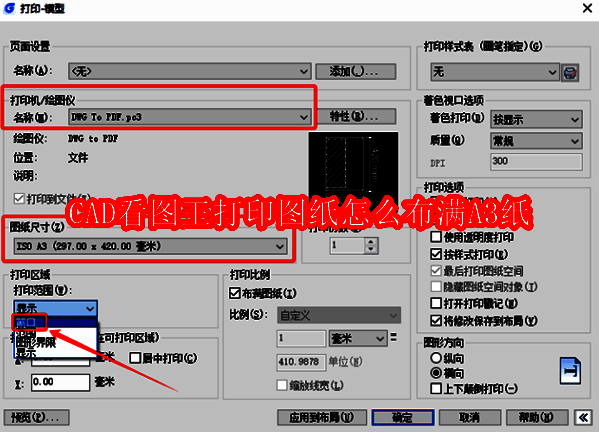
CAD打印图纸布满A3纸的设置步骤
1、在浩辰CAD中打开你需要打印的图纸文件之后,通过调用CAD打印快捷键【Ctrl + P】,进而打开【打印 - 模型】对话框。
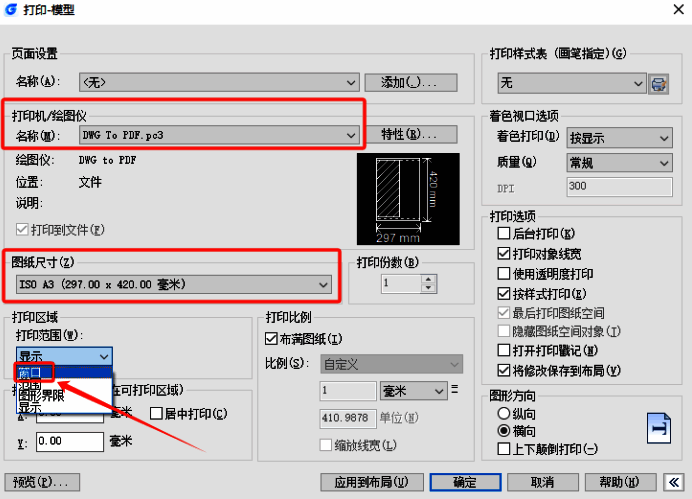
2、在弹出的【打印 - 模型】对话框里,先选择好合适的打印机型号,然后把图纸尺寸设定为A3。
3、在【打印范围】的下拉列表当中,选择【窗口】选项,随后在图纸上框选出你想要铺满A3纸进行打印的具体范围。
4、将【打印偏移】设置为居中打印模式,之后再把【打印比例】设置成【布满图纸】。
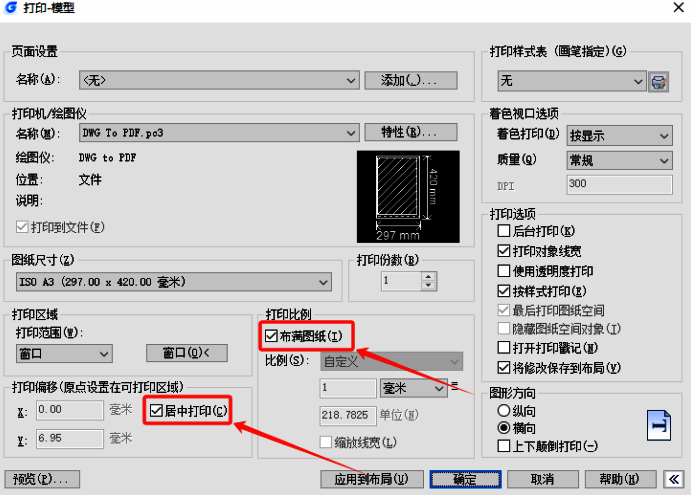
5、当上述设置全部完成以后,把【图形方向】调整为合适的方向,接着点击【预览】查看打印效果。要是预览效果没问题,直接点击【确定】就可以开始打印啦。


























