软件功能简介
ToDesk作为一款广受欢迎的远程控制软件,凭借其稳定高效的连接性能和简洁直观的操作界面,深受用户青睐。许多新用户在初次使用时,可能会对如何开启设备远程控制权限感到困惑。本文将为你详细讲解具体操作步骤,助你快速上手使用。
进入远程控制设置界面
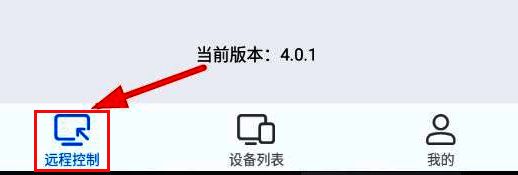
首先,打开ToDesk应用界面,找到并点击底部菜单栏中的“远程控制”选项,进入远程控制设置页面。这一步是开启远程权限的基础操作,确保你已登录账号并完成基础设置。
开启远程控制开关
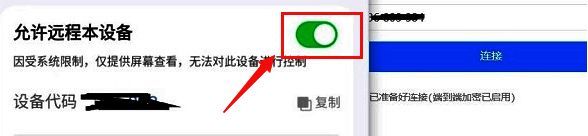
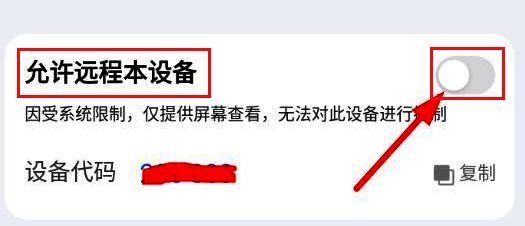
进入远程控制界面后,你会看到一个“允许远程控制本设备”的开关选项。将其切换为“开启”状态,系统将自动进行权限验证,并准备后续连接流程。
确认操作提示
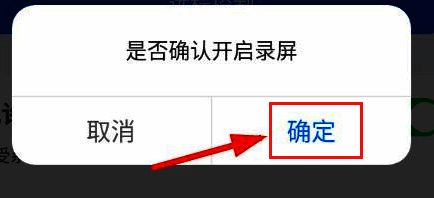
在开启权限后,系统会弹出一个提示窗口,确认你是否允许远程连接。点击“确定”按钮以继续操作,这一步确保用户明确知晓设备将被远程访问。
等待连接成功
完成以上步骤后,只需等待连接状态变为绿色,即可成功实现远程控制。此时你已可以远程访问该设备,进行文件传输、操作控制等各项功能。