点状投影文字效果的魅力
在Photoshop这款功能强大的图像处理软件中,创意的边界由用户自己定义。无论是海报设计、UI界面还是游戏宣传图,独特的文字效果都能为作品增色不少。其中,点状投影文字效果凭借其科技感与艺术性的结合,近年来备受设计师青睐。这种效果看似复杂,实则操作简单,只需几个关键步骤即可实现,特别适合追求视觉冲击力的创作场景。
输入文本并准备图层样式
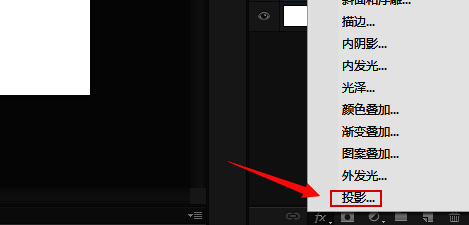
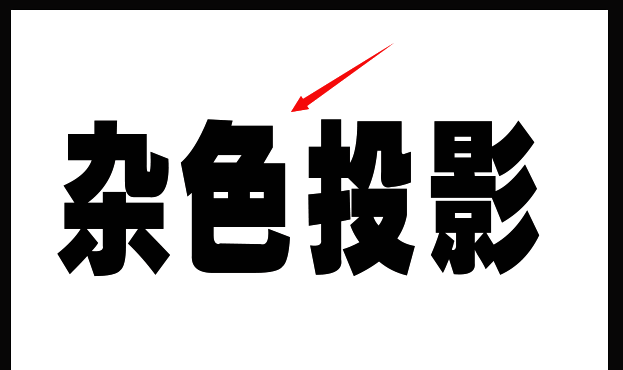
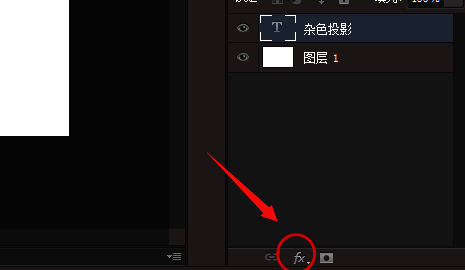
首先,打开Photoshop软件界面,选择左侧工具栏中的“文字工具”(T图标),在画布上输入你想要展示的文字内容。字体的选择可根据设计风格自由搭配,建议使用粗体或无衬线字体以增强表现力。输入完成后,确保文字图层处于选中状态,随后在右侧的“图层面板”中点击“fx”按钮,即“添加图层样式”的入口,为后续设置做好准备。
开启投影样式设置面板
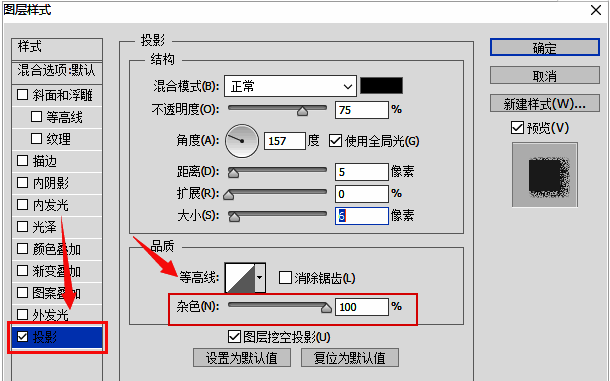
点击“fx”按钮后,会弹出图层样式菜单,从中选择“投影”选项。这将打开详细的投影设置面板,在这里可以调整投影的角度、距离、扩展和大小等参数,以控制阴影的整体形态。此时预览区域已能初步看到文字下方出现常规的模糊阴影效果,但我们的目标是将其转化为颗粒分明的点状结构。
关键一步:启用杂色打造点状质感
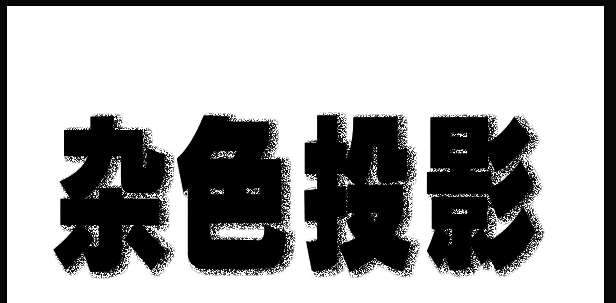
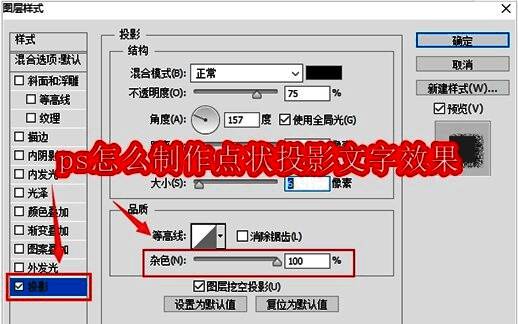
在投影设置面板中,向下滚动即可找到“杂色”滑块。将该数值直接拖动至100%,此时你会发现原本平滑连续的阴影瞬间转变为由细小像素点组成的颗粒化投影效果,呈现出类似喷墨或噪点扩散的独特质感。这一变化正是实现“点状投影”的核心技术所在。根据背景颜色和整体风格,还可微调混合模式或不透明度,使效果更加自然协调。