PS神技!手把手教你制作炫酷彩色轨迹线,小白也能秒变大神

发布时间:2025-07-23 05:46:43阅读:78760
  • Adobe Photoshop CC 2014 for Mac版本亮点作为全球知名的图像处理软件,Adobe Photoshop 自推出以来便深受设计师、摄影师和创意工作者的喜爱。随着 Adobe 全面转向订阅模式,Photoshop CC 系列应运而生
    图形设计大小:803.91M更新时间:2025-07-18
    版本: 电脑版Mac版
    立即下载

轻松上手Photoshop彩色轨迹线创作

作为全球领先的图像处理软件,Photoshop凭借其强大的功能和灵活的创作空间,深受设计师与视觉艺术爱好者的青睐。无论是海报设计、UI美化还是创意合成,PS都能提供专业级的支持。近期,一种极具视觉冲击力的“彩色轨迹线”效果在社交媒体和设计圈引发热议,许多用户希望掌握这一炫酷技巧。本文将带你一步步实现这一效果,零基础也能轻松完成。

步骤一:创建基础选区

打开Photoshop并新建一个空白画布,在默认的“图层1”中,选择矩形选区工具(快捷键M),在画布中央绘制一个适当大小的矩形选区。这将是轨迹线的原始形态基础。
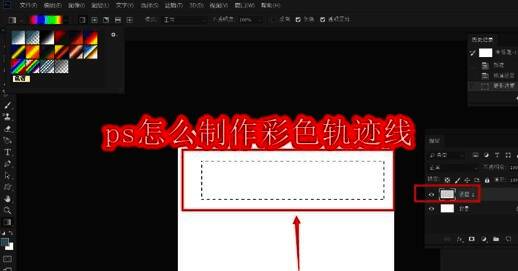
Photoshop中使用矩形选区工具在空白画布上绘制矩形区域的界面截图

步骤二:填充多彩渐变

切换至渐变工具(快捷键G),在工具选项栏中设置你喜欢的彩虹色或多色线性渐变。点击并拖动选区内,为矩形填充出绚丽的色彩过渡效果,这是实现“彩色”轨迹的关键一步。
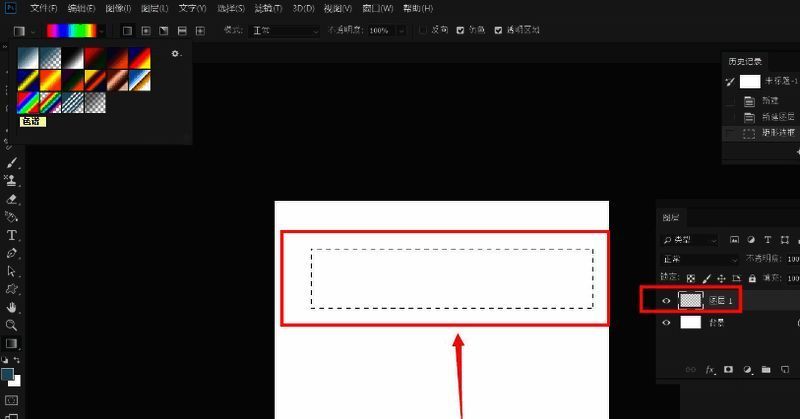
使用渐变工具为矩形选区填充从红到紫的彩虹渐变色彩

步骤三:调整形状比例

按下Ctrl+T进入自由变换模式,拖动矩形的上下边缘将其压缩成一条细长的色带,类似光带或流光的初始形态,便于后续模糊处理形成流动感。
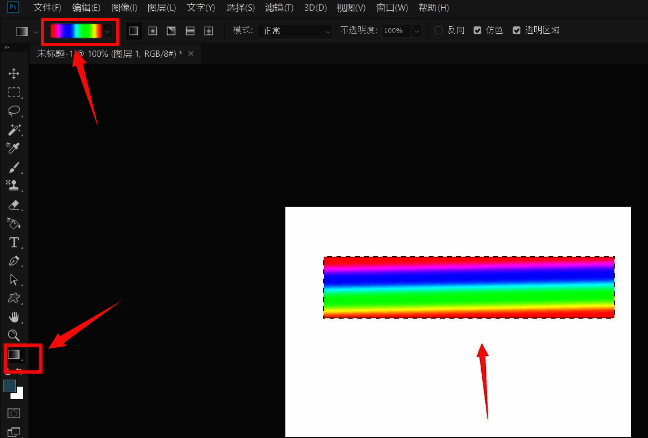
通过自由变换工具将彩色矩形压缩为一条水平细长色带

步骤四:添加动感模糊特效

保持选区激活状态,进入顶部菜单栏的【滤镜】→【模糊】→【动感模糊】。在弹出的设置窗口中,调整“角度”与“距离”参数,例如角度设为0度,距离设为50左右,使色带呈现出强烈的运动拖尾效果。
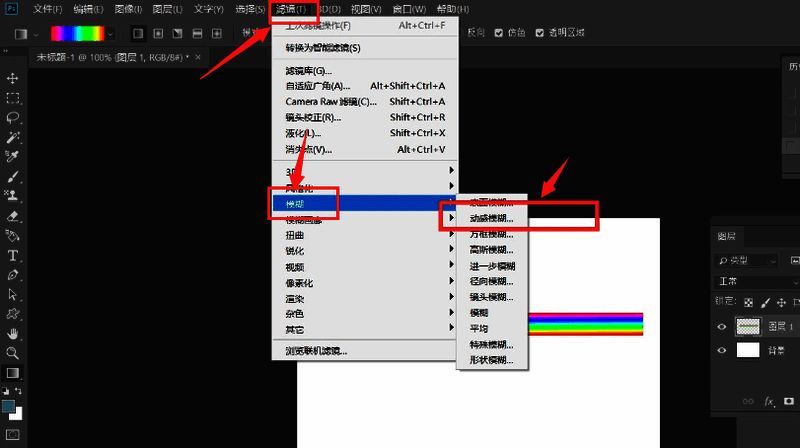
动感模糊设置界面,参数显示角度为0,距离为50,预览中色带呈现横向拖影效果

步骤五:自由变形打造轨迹曲线

最后,使用Ctrl+T再次调出变换框,右键选择“变形”模式。此时你可以通过拖拽控制点,将原本笔直的色带弯曲成波浪形、螺旋形或其他动态轨迹形状,赋予其更强的视觉动感与艺术表现力。
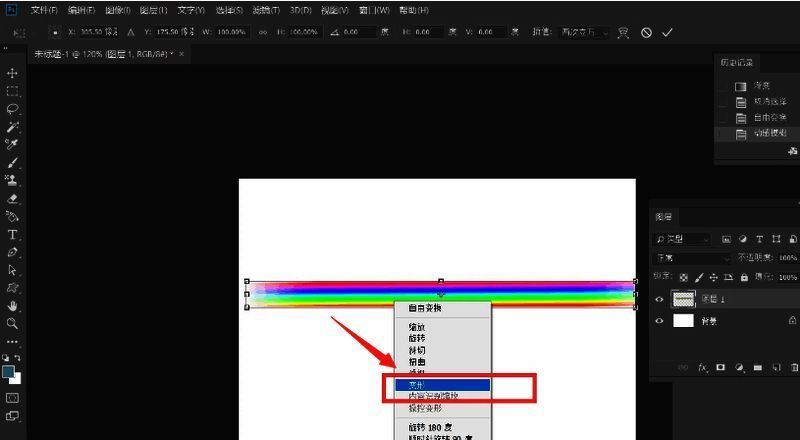
在变形模式下将彩色模糊条拖拽成弯曲的轨迹线条,形似光轨流动

好易家游戏站

陌生来电要警惕,分享屏幕别随意,未知链接不点击,个人信息不透露,转账汇款多核实,骗局千万要记牢。
有效预防诈骗,请安装国家反诈中心APP!























