开启创意设计之旅:Photoshop打造视觉冲击力字体
在平面设计领域,Photoshop(简称PS)始终占据着不可替代的地位,它不仅是一款功能强大的图像处理软件,更是设计师表达创意的核心工具。无论是海报设计、字体创作还是视觉特效,PS都能轻松应对。近期,一种极具视觉张力的“立体切割字母”效果在设计圈掀起热潮,凭借其锋利的边缘、强烈的层次感和科技感十足的风格,广泛应用于潮牌LOGO、游戏宣传图和社交媒体视觉内容中。今天就为大家带来一份详尽易懂的教程,教你从零开始用PS制作出专业级的立体切割文字效果。
步骤一:创建深色背景画布奠定氛围基调
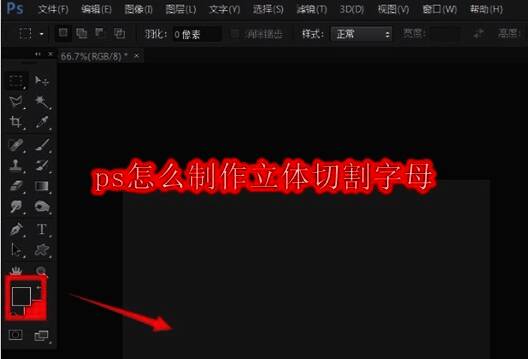
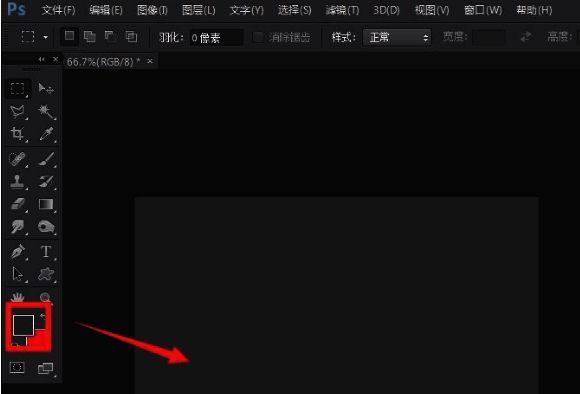
打开Photoshop后,首先新建一个空白画布,尺寸可根据用途设定(推荐1920×1080像素用于展示)。为营造强烈的视觉对比,选择使用深灰色或黑色填充背景图层,这样能更好地突出后续文字的光影与立体感,为整体设计打下坚实基础。
步骤二:输入个性化字母并完成文字定型
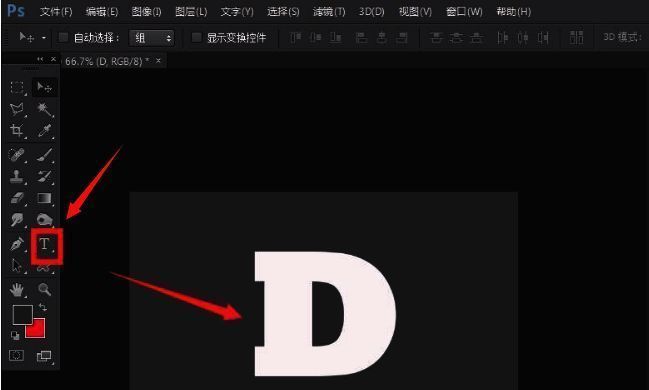
选择左侧工具栏中的“文字工具”(T键),在画布中央输入你想要设计的字母或单词。建议选用粗体无衬线字体(如Arial Black、DIN等),这类字体结构清晰、棱角分明,更适合表现切割感。输入完成后,可适当调整字号与位置,确保居中对齐。
步骤三:栅格化文字图层以解锁编辑权限
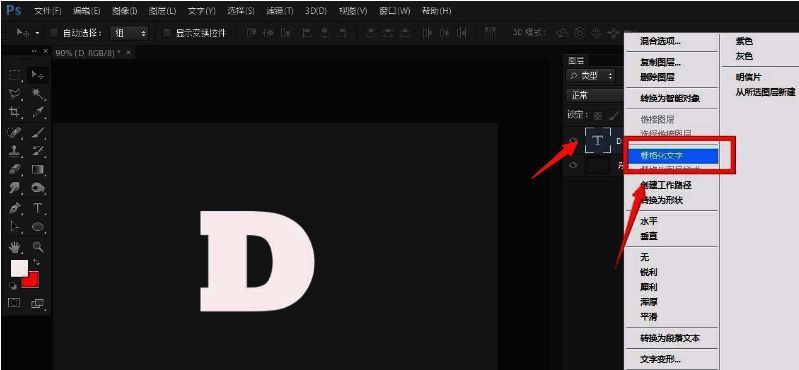
在图层面板中右键点击文字图层,选择“栅格化文字”。这一步至关重要,因为只有将矢量文字转换为像素图层后,才能进行自由变形、选区切割等操作。栅格化后的文字将不再可编辑文本内容,因此请确认无误后再执行此操作。
步骤四:使用套索工具实现精准切割效果
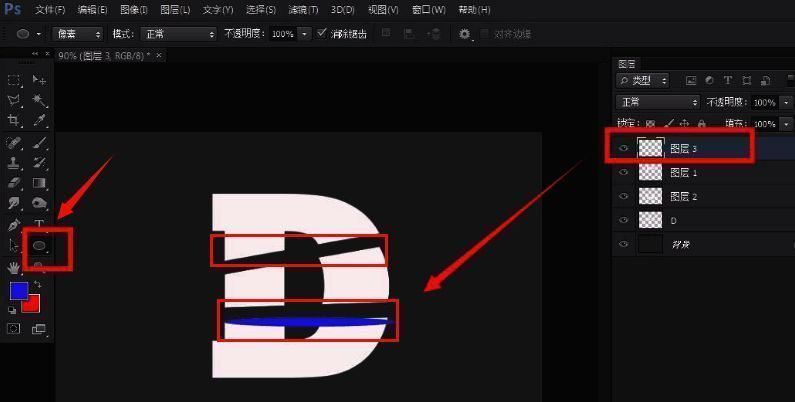
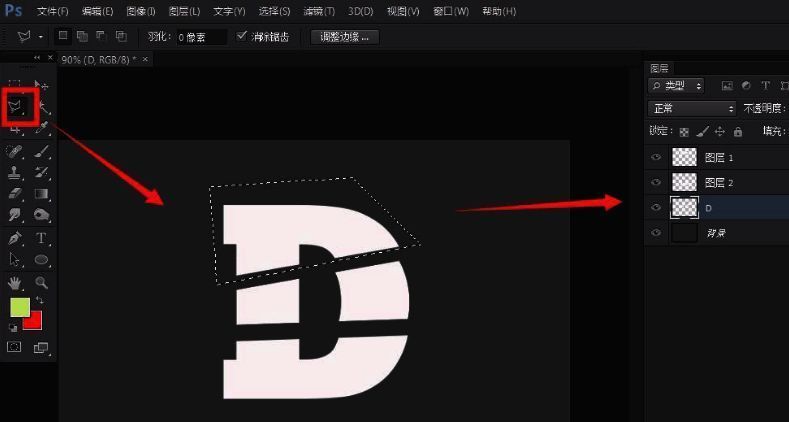
选择左侧工具栏中的“套索工具”(L键),在字母上绘制不规则的斜向选区,模拟出被刀锋切割的断面。可以根据设计需要多切几处,增强视觉冲击力。切割角度建议保持一致,使整体风格更协调统一。完成选区后,按Delete键删除选中部分,留下明显的断裂边缘。
步骤五:添加立体切割面增强三维质感
新建一个图层并命名为“切割面”,置于文字图层下方。使用“椭圆选框工具”或“钢笔工具”在切割边缘绘制一个倾斜的矩形或平行四边形选区,填充深蓝色或金属灰等冷色调,模拟金属断面的色泽。随后按下Ctrl+T进入自由变换模式,轻微旋转并调整形状角度,使其与原文字边缘自然贴合,形成真实的立体错位感。最后可添加少许渐变叠加和内阴影图层样式,进一步提升光影层次。