高效开发必备:VSCode布局自定义功能解析
作为广受开发者青睐的代码编辑工具,
第一步:打开目标代码文件
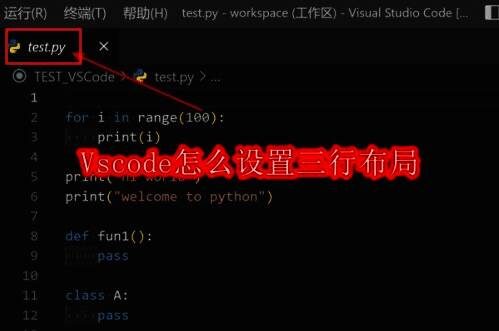
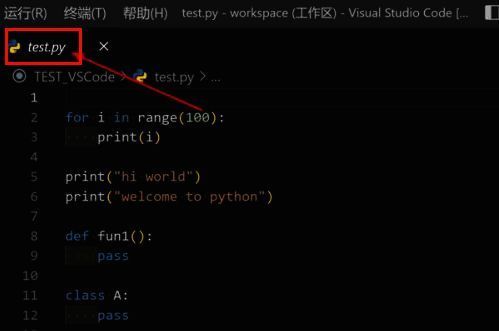
在启动VScode后,首先需要打开一个或多个源代码文件,以便进行后续的布局操作。可以通过资源管理器双击文件,或使用“文件”菜单中的“打开”选项加载项目内容,确保编辑器中已有可操作的文件存在。
第二步:进入编辑器布局设置
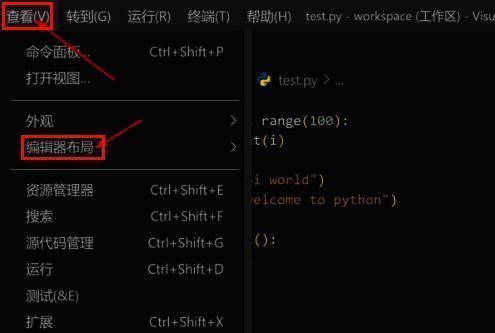
接着,在顶部菜单栏中找到并点击“查看”选项,随后将鼠标悬停在“编辑器布局”子菜单上。此时会弹出多种布局模式供选择,包括横向、纵向以及多行分屏等排列方式,为不同使用场景提供灵活支持。
第三步:选择三行分屏并保存配置
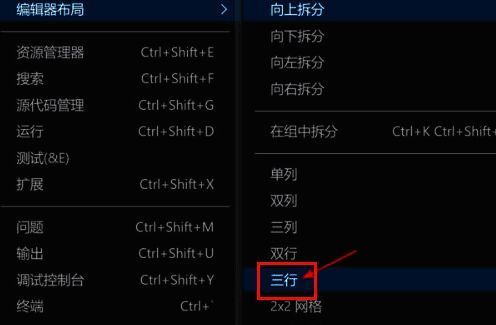
在布局选项中,选择“三行”模式即可将当前编辑区域自动划分为三个垂直堆叠的窗格。每个窗格均可独立显示不同文件或同一文件的不同部分,极大提升对比查看与协同编辑的便利性。设置完成后无需额外保存,系统会自动应用并记忆当前布局偏好。