高效编码必备:VSCode注释功能全解析
在日常编程过程中,注释代码是开发者最频繁的操作之一。作为一款广受欢迎的轻量级代码编辑器,
进入编辑界面开始操作
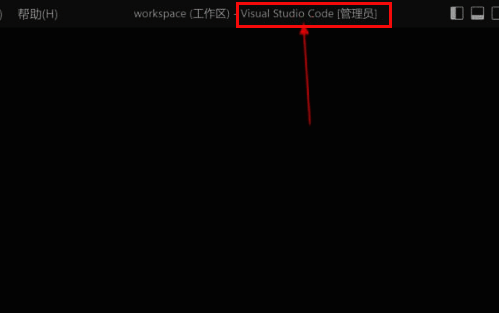
首先启动VSCode软件,加载项目后进入主编辑窗口。确保已打开需要编辑的代码文件,为后续的注释操作做好准备。界面清晰直观,功能布局合理,非常适合快速上手。
打开目标代码文件
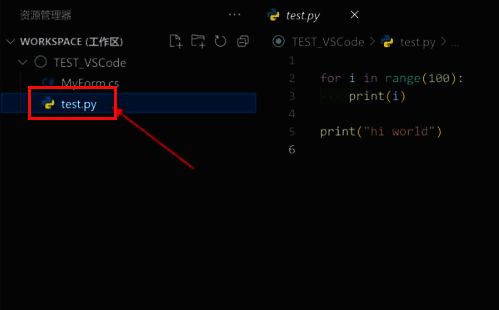
在资源管理器中选择一个Python文件(或其他语言文件)进行编辑。例如打开一个.py文件,查看其中需要注释或调试的代码段,这是执行注释操作的前提。
选中需注释的代码行
使用鼠标或键盘拖动选中想要注释的多行代码,也可以将光标置于单行代码前进行单独操作。选中后,VSCode会高亮显示所选区域,便于确认操作范围。
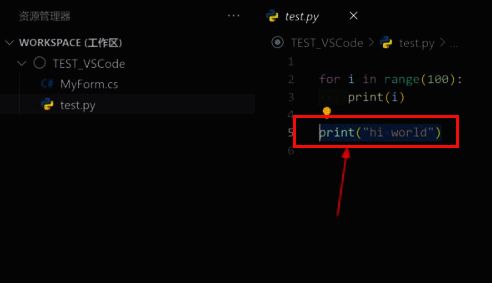
执行切换行注释命令
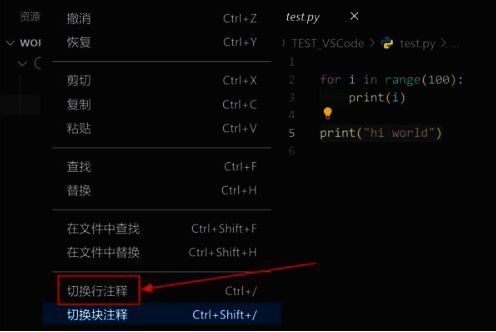
最后,点击顶部菜单栏的“编辑”选项,在下拉菜单中找到并点击“切换行注释”功能,所选代码前将自动添加或移除“#”符号(以Python为例),实现快速注释/取消注释。更高效的方式是使用快捷键 Ctrl + /(Windows/Linux)或 Cmd + /(Mac),一键完成切换。