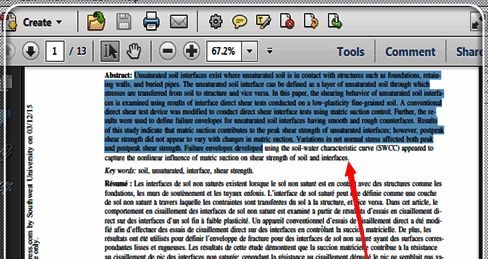
轻松掌握PDF文字提取技巧
在处理PDF文档时,
下载并安装软件
首先,确保你的设备已安装Adobe Acrobat XI Pro。你可以在官方网站或可信平台下载该软件,避免使用来源不明的安装包以保障系统安全。安装完成后,启动程序,准备导入需要处理的PDF文件。
导入目标PDF文件
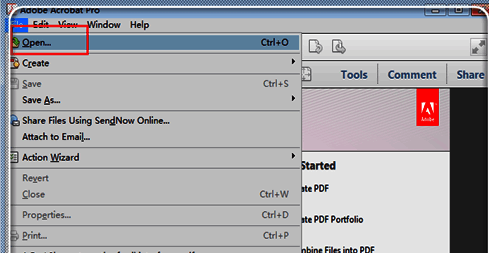
打开软件后,点击菜单栏中的“文件”选项,选择“打开”,然后从本地存储中选取你需要编辑的PDF文档。文件加载成功后,界面会完整显示文档内容,为下一步操作做好准备。
启用选择工具进行文字选取
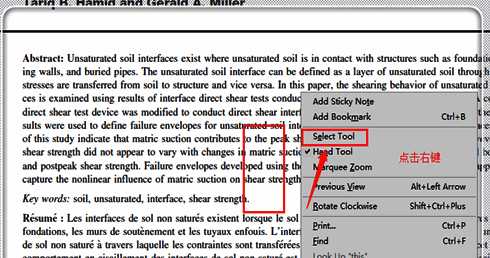
在文档打开状态下,右键点击页面内容区域,在弹出的工具菜单中选择“选择工具(Select Tool)”。该工具激活后,鼠标指针会变为十字形,文档中的文字将支持选中操作,界面进入可交互状态。
复制所需文字内容
使用选择工具后,用鼠标拖动选中你想要复制的文字区域。选中后,按下快捷键Ctrl+C,即可将内容复制到剪贴板。随后你可以在Word、记事本或其他文档中使用Ctrl+V粘贴,完成信息转移。