轻松掌握PDF水印添加技巧
在处理PDF文档时,添加水印是保护版权或标识文件状态的常用方式。使用
下载并启动软件
首先,前往可靠的资源站点下载Adobe Acrobat XI Pro简体中文精简版。该版本去除了冗余组件,运行更轻快,同时保留核心功能,适合日常办公使用。安装完成后启动程序,并打开需要处理的PDF文件,准备进入编辑流程。
进入PDF编辑模式
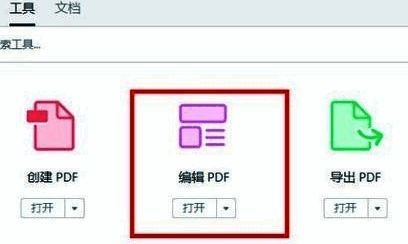
打开目标PDF文档后,点击软件顶部菜单栏中的“工具”选项,系统将展开一系列功能模块。在列表中找到并选择“编辑PDF”,此时界面下方会自动加载对应的编辑工具组,为后续操作做好准备。
启用水印功能
在编辑工具栏中,找到“水印”图标并点击进入。随后会弹出水印设置窗口,在此可以选择“添加”新水印。这一步是实现文档标注的关键操作,界面直观易懂,即使是新手也能快速上手。

自定义水印内容与样式
点击“添加”后,切换至文本水印设置页面。在文本框中输入所需内容,例如“内部资料”或“样稿勿转”。随后可自由调整字体、大小、颜色、透明度以及旋转角度,确保水印既醒目又不影响正文阅读。

完成添加并预览效果
设置完成后,点击确定,水印将自动应用到文档的每一页。用户可上下滑动页面查看实际效果,确认位置和样式符合需求。若不满意,仍可返回修改,操作灵活便捷,保障最终输出质量。