Realtek软件弹窗困扰?解决方案看这里
在使用Realtek音频管理软件的过程中,不少用户反映系统会频繁自动弹出设置对话框,严重影响日常使用体验。尤其是进行游戏、观影或办公时突然跳出的提示窗口,令人颇为烦恼。其实,这一问题可以通过简单的设置轻松解决,下面将为大家带来清晰明了的操作指引,帮助你彻底告别烦人弹窗。
进入控制面板查找音频管理器
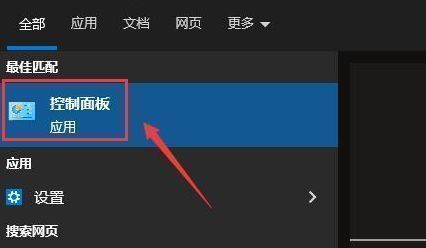
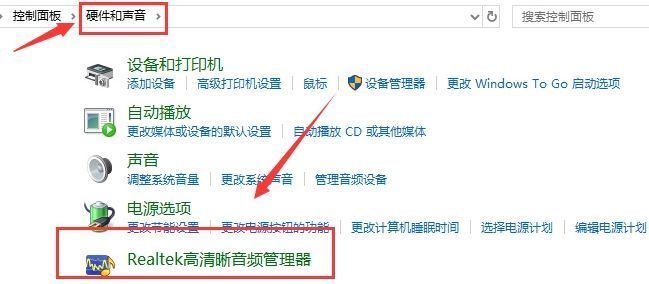
首先,点击Windows开始菜单右下角的搜索栏,输入“控制面板”并打开对应程序。进入后,在查看方式为“类别”的情况下,找到“硬件和声音”选项区域,随后点击其中的“Realtek高清晰音频管理器”或“音频管理器”入口,即可启动Realtek核心配置界面。
打开扬声器设置面板
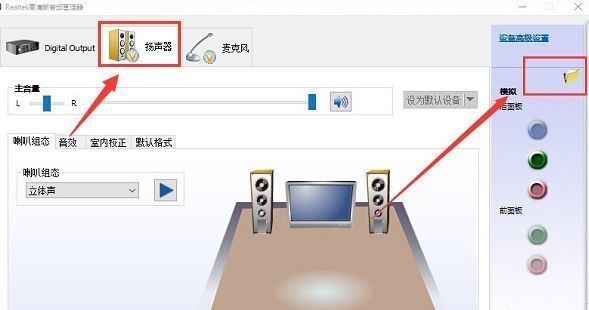
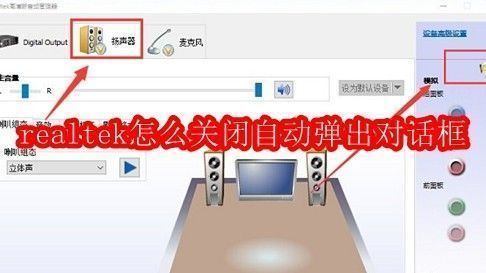
进入音频管理器后,主界面通常会显示当前连接的音频设备状态。找到“扬声器”图标或输出设备选项,注意观察其右上角有一个黄色的文件夹形状按钮,这个按钮用于进入高级设置。点击该按钮,系统将弹出“插孔设置”配置窗口,这是关闭自动弹窗的关键步骤。
关闭自动弹出功能完成设置
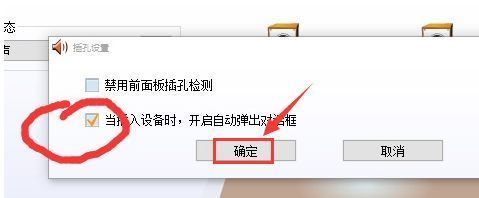
在“插孔设置”面板中,可以看到多个选项,其中有一项明确标注为“对话框自动弹出”或“启用插孔自动弹出功能”。只需取消该项前的勾选状态,然后点击下方的“确定”按钮保存更改。此后,Realtek软件将不再因设备检测或状态变更而自动跳出设置窗口,系统使用体验将更加流畅稳定。