realtek软件音频格式修改指南
在使用Realtek音频管理器的过程中,不少用户希望提升音频输出质量,却不清楚如何正确修改音频格式。其实,通过简单的几步操作,就能轻松将音频格式调整为更高品质的配置,尤其适合对音效有较高要求的影音爱好者和游戏玩家。下面为大家带来详细的设置流程,助你快速上手。
进入音频管理器的操作路径
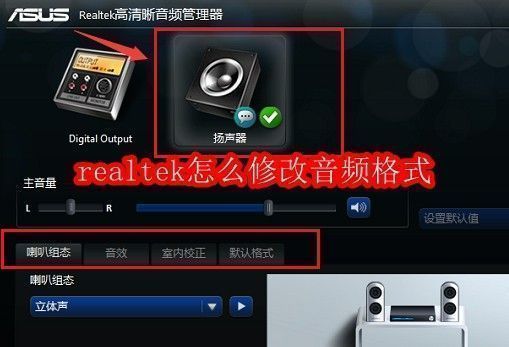
首先,在Windows系统的桌面左下角打开“开始”菜单,使用搜索功能查找“控制面板”。进入控制面板后,找到并点击“Realtek音频管理器”图标,即可启动音频设置主界面。这一步是进入音频格式调整的前提,确保你的声卡驱动已正确安装并支持高级设置。

选择正确的输出设备类型
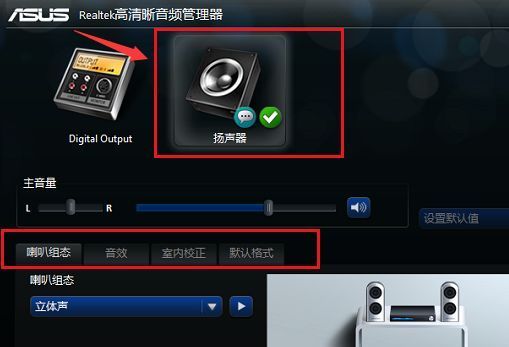
在Realtek音频管理器主界面中,系统通常会列出多个音频输出选项。此时,需根据你的实际设备选择“扬声器”并将其勾选启用。该设置确保后续的音频格式更改将应用于正确的输出通道,避免设置无效或声音异常。
设定高保真音频输出格式
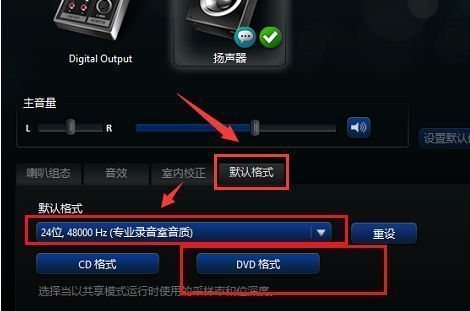
完成设备选择后,点击界面中的“默认格式”栏目,系统将弹出音频格式选项窗口。推荐选择“24位,48000Hz(DVD音质)”这一配置,它能提供更宽的动态范围和更细腻的声音表现,显著提升听觉体验。设置完成后点击“重设”或“应用”,更改即可生效。