芦笋录制功能全解析:如何巧妙隐藏工具栏?
在使用芦笋进行屏幕录制时,不少用户希望在视频中隐藏录制工具栏和品牌标识,以获得更干净、专业的画面效果。其实,芦笋提供了多种方式帮助用户实现这一需求,无论是快捷操作还是系统设置,都能满足不同使用习惯的用户。下面将详细介绍两种实用方法,助你轻松掌握隐藏技巧。
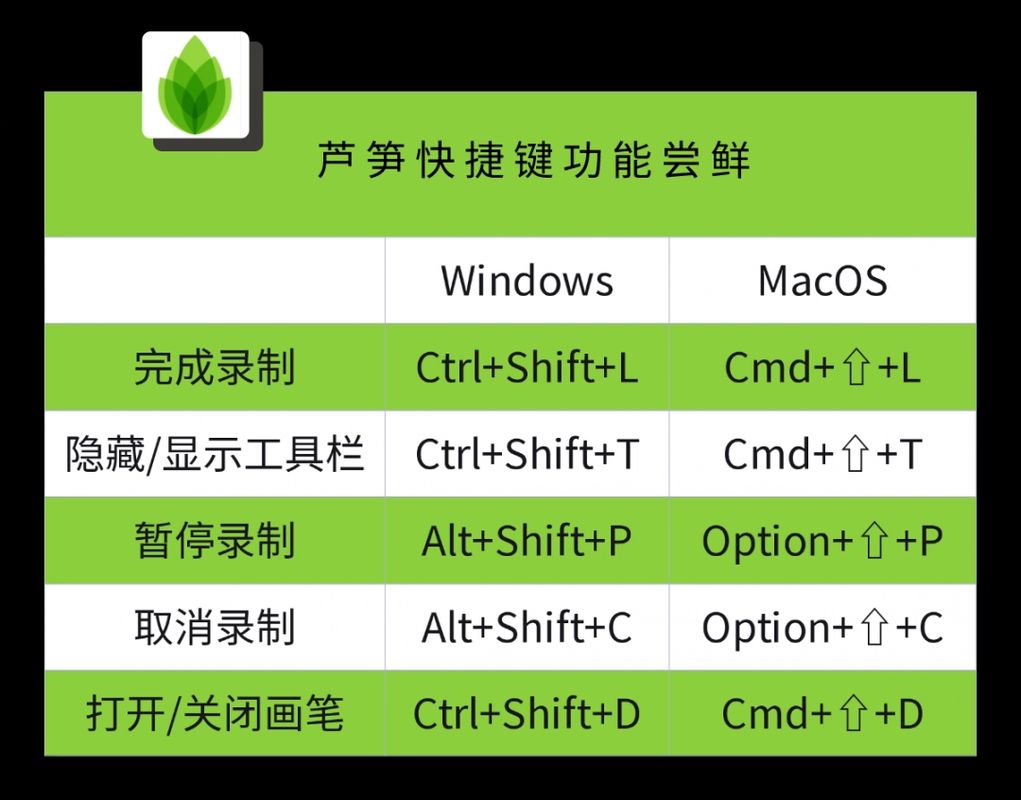
快捷键一键掌控显示与隐藏
在开始录制后,用户可通过快捷键快速控制工具栏的显示与隐藏状态,操作便捷高效。录制启动后进入3秒倒计时,一旦录制开始,即可随时调用快捷键进行切换。
适用于Windows系统的快捷键为:Ctrl + Shift + T;MacOS用户则可使用Command + Shift + T。该方式适合需要在录制过程中灵活调整界面显示状态的用户,提升操作流畅度。
通过设置永久隐藏录制标识
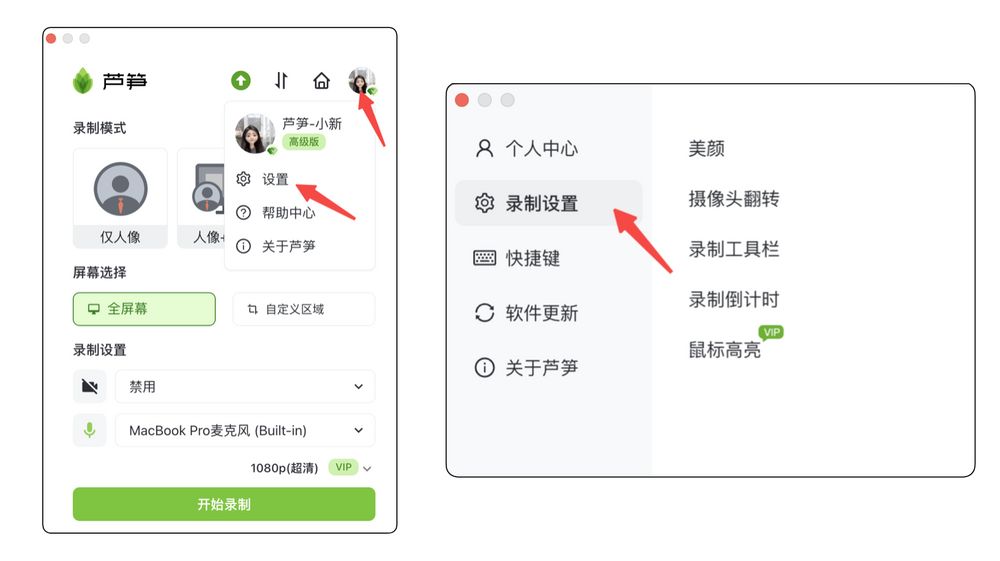
若希望在最终输出的视频中彻底隐藏工具栏及芦笋logo,可进入客户端设置进行调整。打开芦笋客户端后,点击右上角头像进入“设置”菜单,选择“录制设置”选项进行配置。
需要注意的是,该功能仅支持Windows 10及以上操作系统设备。设置完成后,在录制过程中仍可看到工具栏以便操作,但生成的视频中将自动隐藏工具栏与品牌标识,确保画面整洁无干扰。