万兴喵影关键帧设置全攻略:三步打造动态视频效果

发布时间:2025-07-28 15:16:17阅读:46077
  • 万兴喵影MAC版 v14.8.1:创意剪辑新体验万兴喵影MAC版,这款曾以“万兴神剪手”“喵影工厂”等名称被用户熟知的影音创作软件,现已全面升级为集创意、趣味与实用于一体的多功能影音娱乐解决方案。无论是音频播放、视
    应用软件大小:2.81M更新时间:2025-07-18
    立即下载

轻松上手万兴喵影关键帧功能

在视频剪辑过程中,关键帧的使用能够让画面实现缩放、旋转、位移等动态效果,大大提升视频的观赏性。对于刚接触万兴喵影的用户来说,掌握关键帧设置是进阶剪辑的重要一步。本文将带你从零开始,详细解析如何在万兴喵影中添加和调整关键帧,轻松实现专业级视频动态效果。

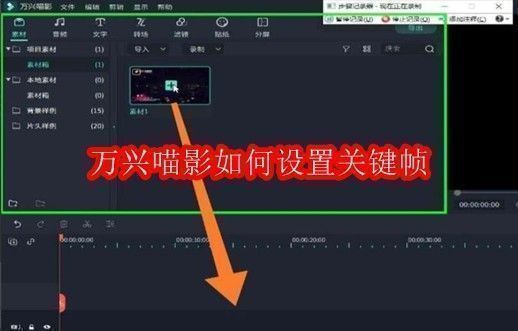
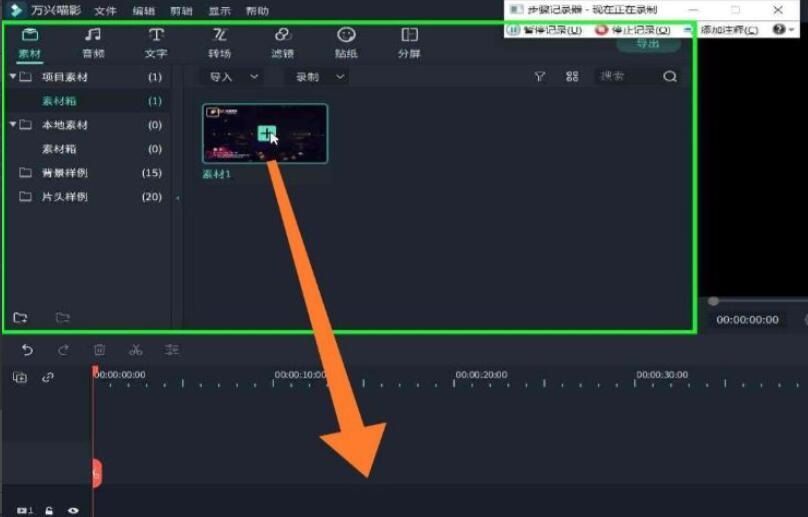
万兴喵影软件界面展示,用户正在导入视频素材准备编辑

导入素材并添加至时间线

首先,在电脑上启动万兴喵影软件,点击“导入媒体”按钮,将需要编辑的视频素材导入项目库。随后,将选中的素材拖拽至下方的时间轨道上,确保视频片段处于可编辑状态,为后续的关键帧操作做好准备。

用户将视频素材拖入万兴喵影时间轨道的操作界面

在关键位置添加空白帧

接下来,拖动播放头至希望添加动态效果的时间点——例如舞蹈视频的高潮动作或节奏强拍处。点击预览窗口旁的“添加关键帧”按钮(通常显示为菱形图标),即可在当前帧插入一个空白关键帧。建议在起始、中间和结束位置各添加一帧,以便构建完整的动画路径。
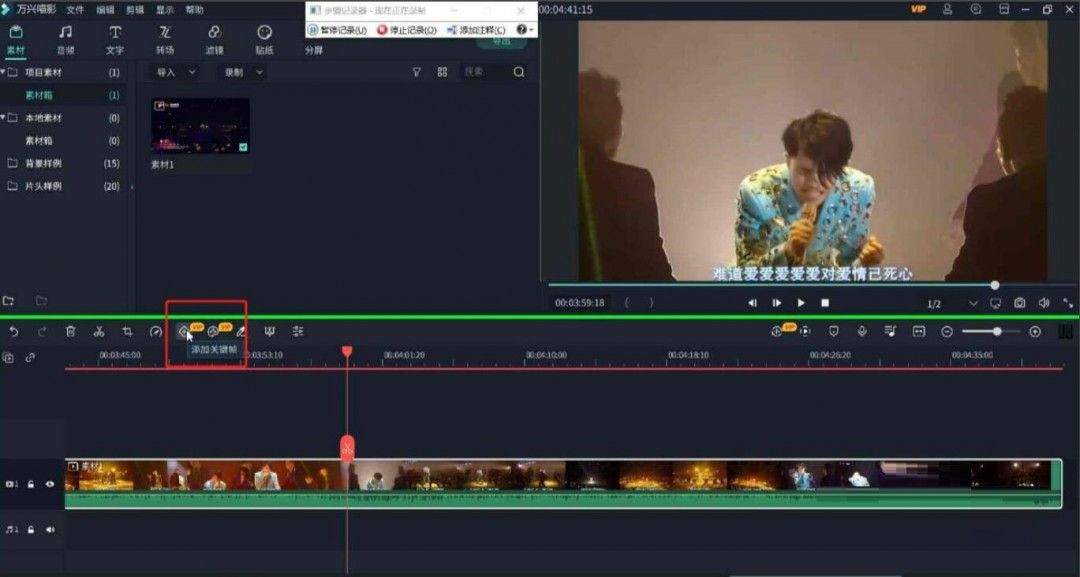
在万兴喵影中于时间轴高光时刻点击添加关键帧的操作示意图

调节参数实现动态视觉效果

完成关键帧添加后,开始逐帧调整画面参数。例如,在第一帧设置画面缩小至80%,第二帧放大至100%并顺时针旋转一圈,第三帧恢复原始比例。通过这种渐进式调节,视频将呈现出“由小变大并旋转”的动感效果,增强视觉冲击力。实时预览可帮助确认效果是否自然流畅。
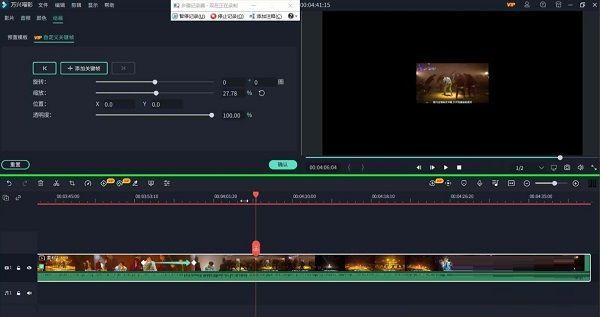

万兴喵影中三关键帧设置示例,展示缩放与旋转参数调节过程

好易家游戏站

陌生来电要警惕,分享屏幕别随意,未知链接不点击,个人信息不透露,转账汇款多核实,骗局千万要记牢。
有效预防诈骗,请安装国家反诈中心APP!