瞩目视频会议功能亮点
瞩目视频会议作为一款高效便捷的在线会议工具,凭借稳定的连接性能、清晰的音视频质量以及人性化的功能设计,已成为众多企业与团队远程协作的首选。除了流畅的实时会议体验外,其会议录制与回放功能也极大提升了信息复盘与学习的效率,尤其适合无法实时参会或需反复回顾内容的用户。

进入设置开启录制管理
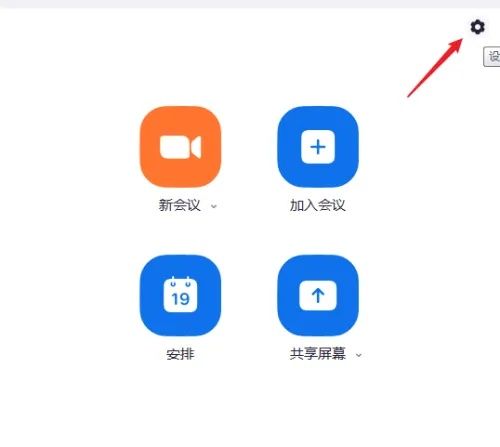
想要顺利查看会议回放,首先需确保录制功能已正确配置。启动瞩目视频会议应用后,进入主界面,点击右上角的【设置】图标,进入系统配置中心,为后续的录制与回放操作做好准备。
配置录制选项与保存路径
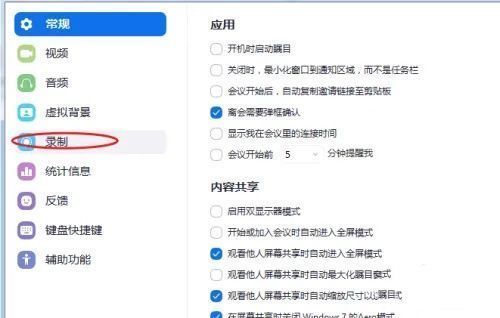
在设置菜单中选择【录制】选项卡,可对录制行为进行精细化管理。关键步骤是点击【更改保存位置】,自定义视频文件的存储目录,避免因默认路径隐蔽而导致文件难以查找,提升后期管理效率。
个性化录制体验设置
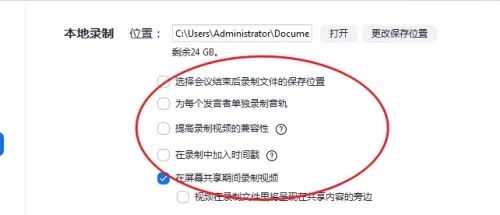
除了路径设定,用户还可根据实际需求调整其他录制参数,如是否自动录制、视频画质选择、是否分离音频等,打造更符合个人或团队使用习惯的录制模式。
智能文件夹管理提升查找效率
瞩目视频会议会为每场会议自动生成独立的存储文件夹,结构清晰,命名规范,帮助用户快速定位特定会议的录制内容,避免文件混乱,实现高效归档。
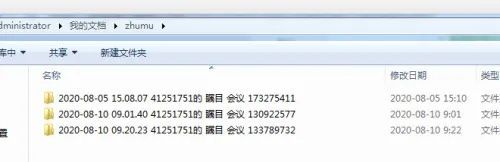
快速播放会议回放文件
进入对应会议的录制文件夹后,用户将看到多种格式的输出文件。其中,MP4格式即为完整的视频回放文件,双击即可使用本地播放器直接观看,无需额外转换或导入操作,使用极为便捷。
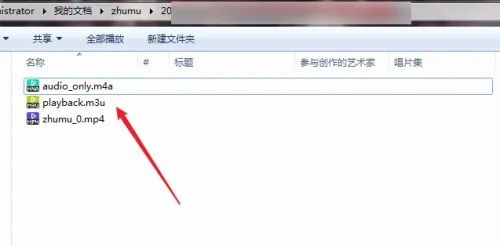
通过应用内历史记录查看回放
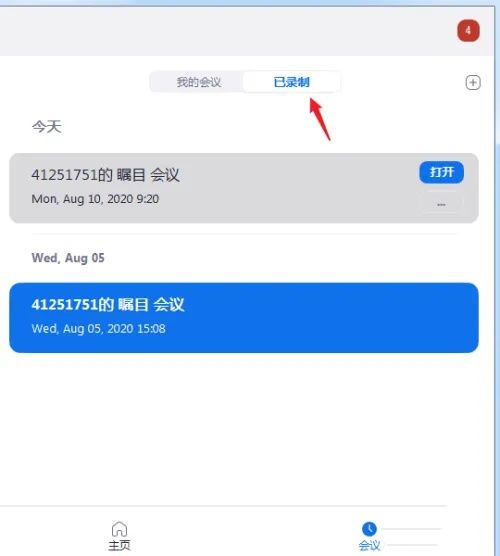
除了本地查看,用户还可直接在瞩目视频会议客户端中访问【会议】→【已录制】栏目,系统会自动同步所有历史录制文件。点击【打开】即可快速播放,无需手动搜索路径,实现一站式回放管理。