KMPlayer解码设置全解析
KMPlayer作为一款广受用户青睐的多功能媒体播放器,凭借其强大的解码能力和高度自定义的设置选项,在高清视频播放领域占据重要地位。许多用户在面对不同格式或高码率视频时,常遇到播放卡顿、画面撕裂等问题,其实通过合理调整视频解码器设置,就能显著提升播放流畅度与画质表现。下面将详细介绍如何在KMPlayer中精准配置视频解码器,助你轻松实现丝滑观影体验。

进入设置菜单
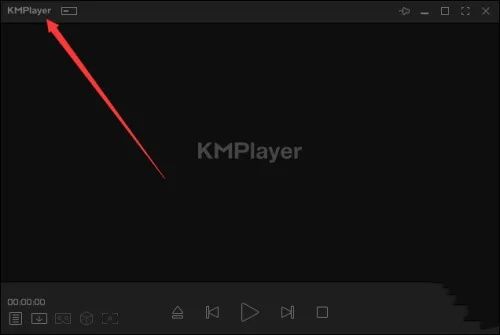
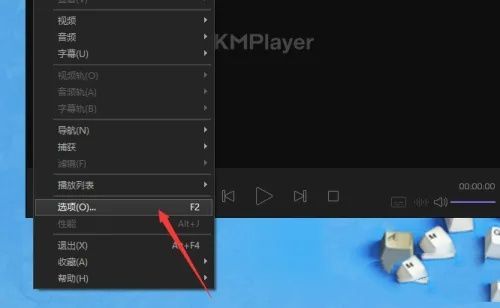
启动KMPlayer 64位版本后,点击软件左上角的“KMPlayer”品牌标识按钮,弹出主功能菜单。在此菜单中,找到并选择“选项”项,进入全局配置界面,这是进行所有高级设置的核心入口。
配置内部滤镜参数
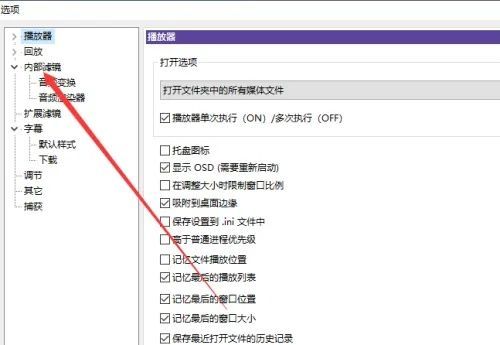
在“选项”窗口中,左侧导航栏选择“内部滤镜”选项,该模块负责管理音频与视频的底层处理流程。点击进入后,用户可对解码、渲染等关键环节进行精细化控制,是优化播放性能的核心区域。
调整视频解码器设置
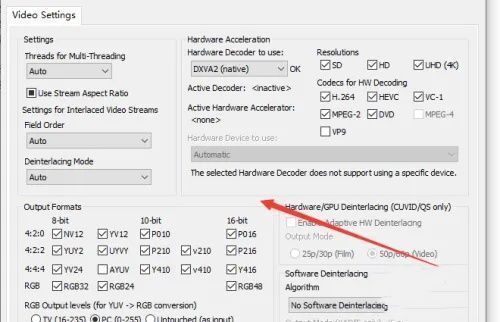
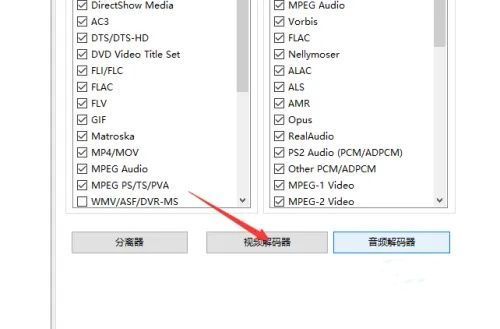
在“内部滤镜”界面中,点击“视频解码器”按钮,进入解码核心设置面板。在这里,用户可以根据自身硬件性能选择硬件加速模式(如DXVA、CUDA)、启用多线程解码,或针对特定编码格式(H.264、HEVC等)进行单独优化,从而最大化播放效率。
保存并应用更改
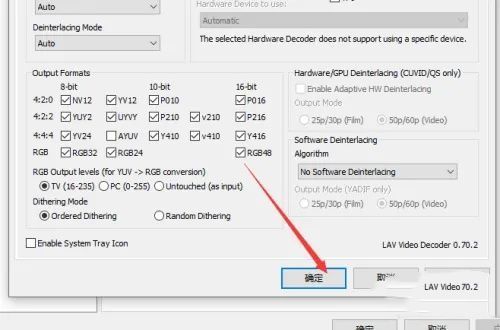
完成各项参数调整后,点击“确定”按钮,系统将自动保存设置并退出选项窗口。此时重新播放视频,即可感受到加载速度、画面流畅度等方面的明显改善。建议在调整后测试不同格式视频,确保设置兼容性与稳定性。