高效管理压缩文件的新技巧
在日常使用电脑处理各类文件时,WinRAR作为一款经典且功能强大的压缩软件,深受用户喜爱。无论是打包文档、解压资源还是管理归档,它都能轻松胜任。而为了进一步提升操作效率,WinRAR提供了“收藏夹”功能,允许用户将常用文件夹路径快速保存,免去重复浏览的繁琐步骤。本文将详细介绍如何利用这一实用功能,帮助你更智能地管理压缩任务。
打开WinRAR并进入目标位置
首先启动WinRAR程序,进入主界面后,你会看到左侧为目录树结构,右侧则显示当前路径下的文件列表。接下来,通过双击各级目录,逐步导航至你希望收藏的文件夹位置。
定位需收藏的文件夹
找到目标文件夹后,直接在其图标上进行双击操作,即可进入该目录。此时确保你在正确的路径下,避免误收藏其他无关目录。
调出收藏夹菜单
进入目标文件夹后,点击顶部菜单栏中的“收藏夹”选项,系统会弹出一个下拉功能菜单,其中包含了与收藏相关的所有操作项。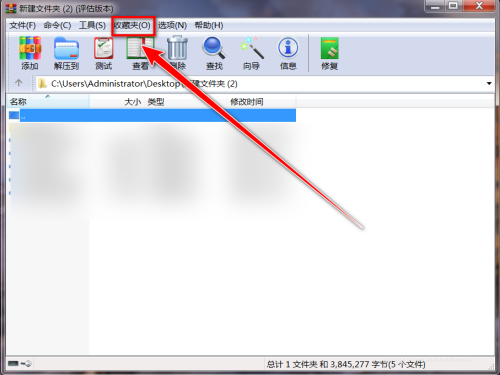
添加当前路径到收藏
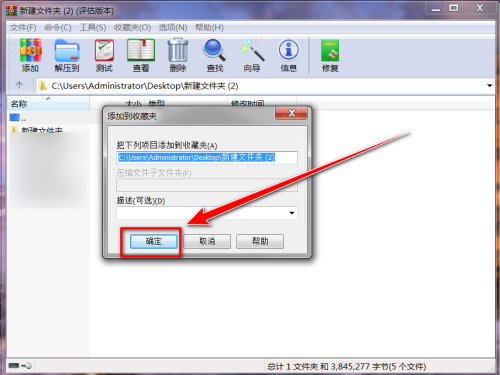
在下拉菜单中选择“添加到收藏夹”选项,此时会弹出一个确认窗口,提示你即将把当前路径保存至收藏列表。点击“确定”按钮完成添加操作。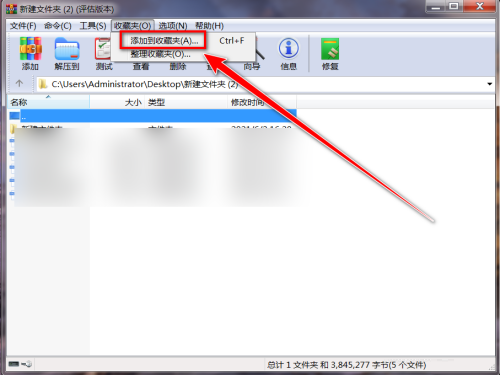
完成收藏并快速访问
成功添加后,你可以在左侧导航栏的“收藏夹”区域看到新加入的路径条目。今后只需一键点击,即可迅速跳转至该文件夹,大幅提升工作效率。