WinRAR怎么关闭历史记录?一招教你彻底清除使用痕迹!

发布时间:2026-01-22 21:26:43阅读:12147
  • 本文介绍了64位WinRAR软件,它功能强大,压缩率高,支持多种格式。软件功能有新算法、新加密算法等更新;还说明了安装、使用方法,如生成ZIP文件等,以及修复受损压缩文件的操作步骤。
    系统工具大小:3.55MB更新时间:2025-06-19
    版本: 电脑版Mac版
    立即下载

WinRAR隐私设置全解析

在日常办公或游戏资源管理中,WinRAR 作为一款高效稳定的压缩解压工具,深受用户喜爱。然而,许多用户在频繁使用过程中发现,软件会自动保存打开文件的历史记录,这不仅可能暴露个人使用习惯,还存在一定的隐私泄露风险。尤其对于共享电脑或临时借用设备的场景,如何避免他人查看自己的操作痕迹,成为不少人的关注焦点。

进入主界面开启设置路径

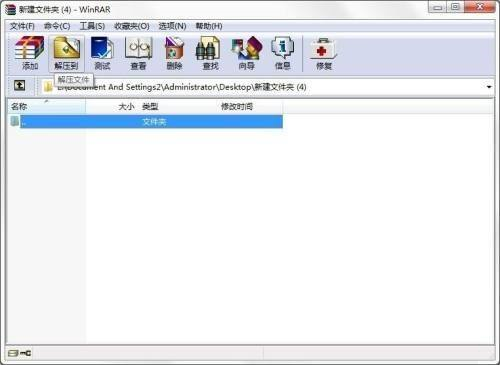
首先启动 WinRAR 软件,进入其主操作窗口(如图所示),可以看到左侧为文件浏览区,右侧则展示压缩包内容。此时,注意顶部菜单栏中的“选项”按钮,它是通往高级功能的关键入口。

WinRAR主界面截图,显示文件列表与顶部菜单栏中的‘选项’按钮位置

调出全局配置面板

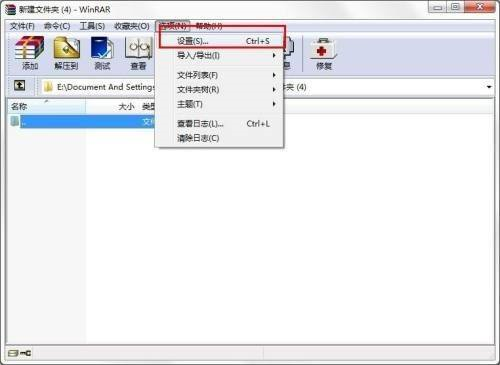
点击“选项”后,在下拉菜单中选择“设置”功能,即可打开一个包含多个标签页的配置窗口。这个面板控制着 WinRAR 的几乎所有行为逻辑,包括默认解压路径、关联格式、安全策略以及本次重点——历史记录管理。
WinRAR选项菜单展开状态,鼠标指向‘设置’命令项

关闭历史记录追踪功能

进入“设置”窗口后,切换至“常规”标签页,向下滚动可看到“历史”区域,其中默认勾选了“记住最近使用的文件列表”和“记住最近使用的密码”两项。为了彻底杜绝信息留存,建议将这两个复选框全部取消勾选。
WinRAR设置界面的‘常规’选项卡,历史记录相关选项清晰可见并已被取消勾选

完成设置并生效配置

取消勾选后,点击底部“确定”按钮保存更改。自此之后,WinRAR 将不再记录任何打开过的压缩文件路径或输入过的密码信息,有效保护用户的隐私安全。若未来需要恢复该功能,只需按相同步骤重新启用即可。
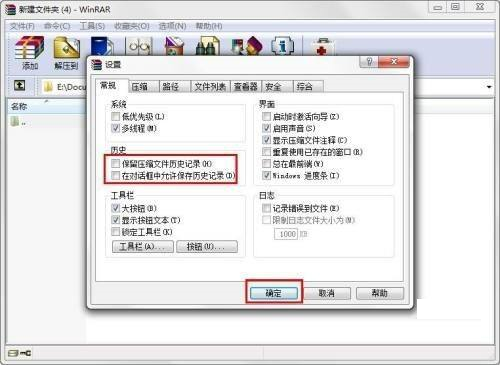

WinRAR设置确认对话框,用户正在点击‘确定’以应用修改

相关软件

好易家游戏站

陌生来电要警惕,分享屏幕别随意,未知链接不点击,个人信息不透露,转账汇款多核实,骗局千万要记牢。
有效预防诈骗,请安装国家反诈中心APP!






















