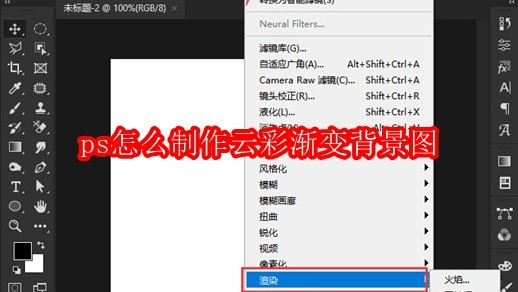
PS小白秒变大神!3分钟搞定梦幻云彩渐变背景,滤色模式一调就出片

发布时间:2026-02-01 23:14:07阅读:37929
  • Adobe Photoshop CC 2014 for Mac版本亮点作为全球知名的图像处理软件,Adobe Photoshop 自推出以来便深受设计师、摄影师和创意工作者的喜爱。随着 Adobe 全面转向订阅模式,Photoshop CC 系列应运而生
    图形设计大小:803.91M更新时间:2025-07-18
    版本: 电脑版Mac版
    立即下载

Photoshop创意设计新宠:云彩渐变背景为何火出圈?

在平面设计、海报制作与UI素材创作中,兼具自然感与高级氛围的云彩渐变背景正成为高频刚需——它既能弱化视觉焦点、提升主体表现力,又无需复杂手绘功底。作为Adobe旗下专业图像处理标杆工具,Photoshop凭借内置的“分层云彩”算法与灵活图层混合机制,让零基础用户也能一键生成层次丰富、光影流动的动态云雾效果,近期在设计师社群及B站教程区引发密集实操热潮。

Photoshop界面中呈现的柔美云彩渐变背景效果图,蓝白灰调交融,云层如丝绒般绵延,整体散发朦胧光晕

四步极简流程:从空白画布到电影级云雾质感

摒弃冗长参数调试,本方案以最精简操作链实现最佳视觉反馈:首先进入PS新建纯白画布(建议分辨率≥1920×1080),随后直击「滤镜→渲染→分层云彩」核心路径——该算法基于Perlin噪声实时生成无重复纹理,每一次点击都将产出独一无二的云团结构,天然规避图案呆板问题。
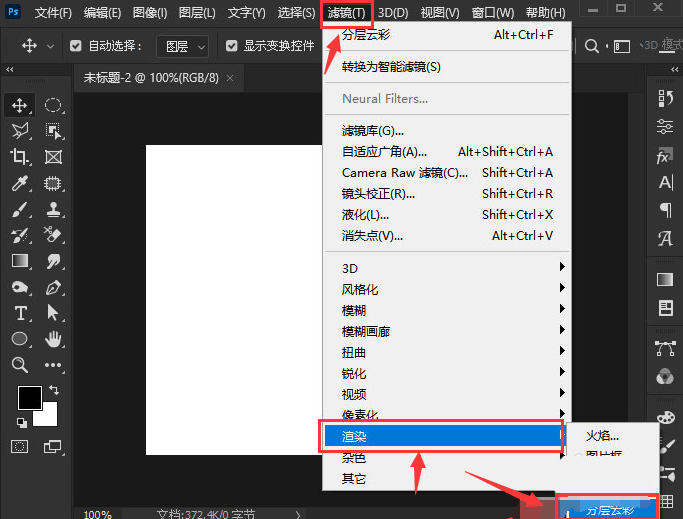
Photoshop菜单栏高亮显示‘滤镜→渲染→分层云彩’操作路径,界面右侧为刚生成的灰阶云纹预览图

图层叠加黑科技:渐变色彩注入与光学混合提效

在图层面板中新建透明图层置于云彩层上方,启用渐变工具(G键快捷切换),自由选取天青、雾白或暮紫等多段式色标,沿对角线拖拽铺满画面;关键一步在于将此渐变层混合模式切换为「滤色(Screen)」——该模式会自动提亮底层云纹的暗部区域,同时保留高光云絮细节,使色彩如透光薄纱般自然渗透,瞬间激活画面呼吸感与空间纵深感。

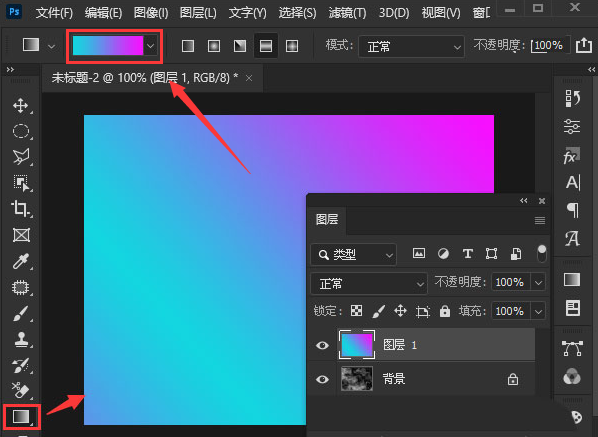
图层面板清晰展示两层结构:下方为灰阶云彩层,上方为粉色渐变层,其混合模式下拉菜单正选中‘滤色’选项

Photoshop工具栏中渐变工具图标被高亮,属性栏显示线性渐变类型及三色标滑块位置

最终成图对比:左侧为原始分层云彩,右侧为应用滤色混合后的粉蓝渐变云海,云体边缘泛起柔和光晕

好易家游戏站

陌生来电要警惕,分享屏幕别随意,未知链接不点击,个人信息不透露,转账汇款多核实,骗局千万要记牢。
有效预防诈骗,请安装国家反诈中心APP!