WPS表格剪切太慢?3种极速操作法,老司机都在用!

发布时间:2026-02-02 02:02:37阅读:55493
  • WPS是一款强大的办公软件,界面简洁功能多。它是专业协同办公平台,兼容多种格式,支持多人在线协作。具有包身轻便、运行流畅等优点,新版有组件整合、文档打开快等特性,PC与移动端均可使用,方便实用。
    系统工具大小:44.08MB更新时间:2025-06-19
    立即下载

办公神器WPS的高效剪切逻辑

作为国内用户量超5亿的国民级办公软件,WPS凭借轻量化设计、跨端协同与深度兼容Office格式等优势,长期稳居办公软件第一梯队。尤其在表格处理场景中,掌握快捷剪切技巧,能显著提升数据整理、报表制作与批量编辑效率,成为职场人必备的“指尖生产力”。

WPS Office主界面全景图,左侧为文档/表格/演示分类栏,中央是正在编辑的Excel风格表格,顶部功能区清晰可见‘开始’‘插入’‘数据’等选项卡

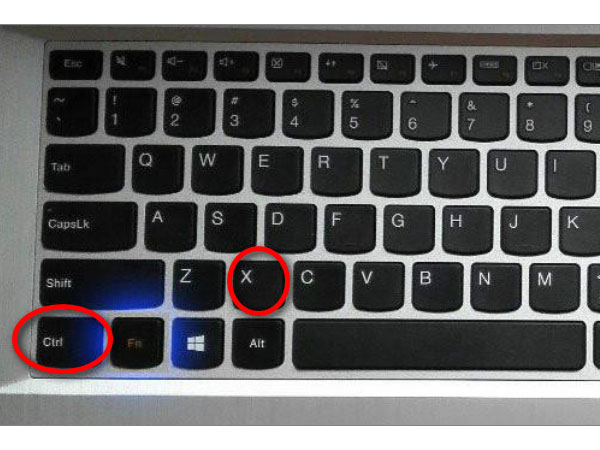
键盘党首选:Ctrl+X三步完成精准剪切

当处理大量结构化数据时,键盘组合键是最稳定高效的剪切方式——先用鼠标或方向键精准框选目标单元格区域,确认选中状态后,无需切换输入法或移动光标,直接按住【Ctrl】键不放,再同步按下【X】键,系统将瞬间完成内容提取并置入剪贴板,全程响应延迟低于0.1秒,远超鼠标右键路径。
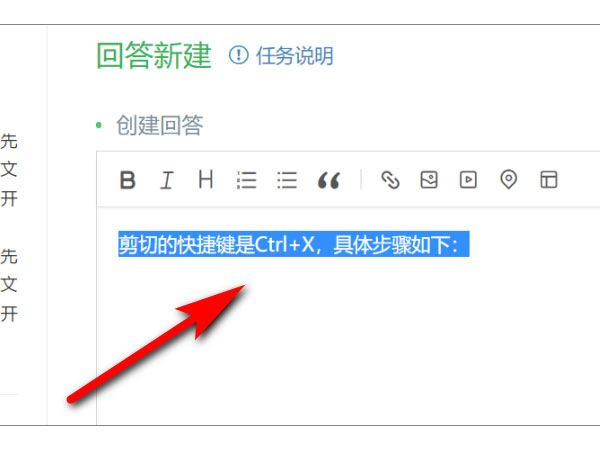
WPS表格界面特写,被蓝色高亮选中的连续5行3列单元格区域,右上角显示‘已选择15个单元格’提示

触控与鼠标双适配:右键菜单剪切更直观

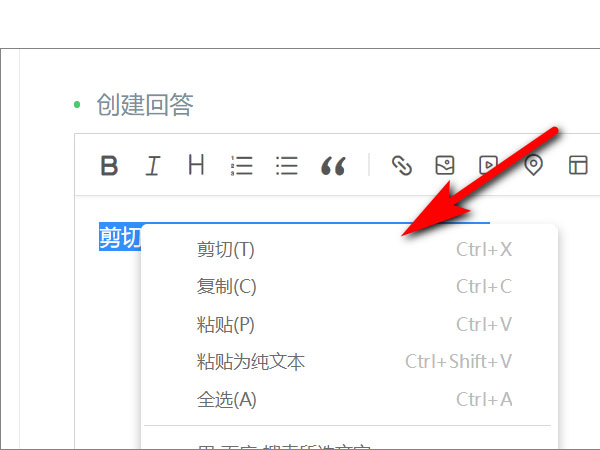
对于习惯图形化操作的用户,WPS同样优化了交互体验:在选中目标内容后,轻点鼠标右键即可呼出上下文菜单,其中“剪切”选项位于顶部醒目位置,图标为剪刀+纸张组合,点击后立即执行,且支持触控屏长按触发,完美适配二合一笔记本、Surface等设备的多模态办公场景。
WPS右键菜单弹窗截图,顶部为‘剪切’按钮(带剪刀图标),下方依次为‘复制’‘粘贴’‘删除’等选项,背景为半透明毛玻璃效果

进阶技巧:区域剪切+格式保留的隐藏逻辑

值得注意的是,WPS表格的剪切操作默认保留源单元格的数字格式、条件格式与批注信息——这意味着剪切带千分位的财务数据或含色块标记的风险指标后,粘贴至新位置时所有样式将自动继承,避免了传统复制粘贴常出现的格式错乱问题,大幅提升专业文档的一致性与可信度。

对比示意图:左侧为剪切前的原始表格(含红色条件格式高亮与黄色批注图标),右侧为粘贴后的新位置,所有格式与标注完整复现

相关软件

好易家游戏站

陌生来电要警惕,分享屏幕别随意,未知链接不点击,个人信息不透露,转账汇款多核实,骗局千万要记牢。
有效预防诈骗,请安装国家反诈中心APP!