WPS表格垂直对齐全攻略!3步搞定居中/顶端/底端对齐,办公效率翻倍

发布时间:2026-02-03 05:33:24阅读:98466
  • WPS是一款强大的办公软件,界面简洁功能多。它是专业协同办公平台,兼容多种格式,支持多人在线协作。具有包身轻便、运行流畅等优点,新版有组件整合、文档打开快等特性,PC与移动端均可使用,方便实用。
    系统工具大小:44.08MB更新时间:2025-06-19
    立即下载

办公党必学的WPS表格排版技巧

在日常办公与数据处理中,WPS凭借其轻量、兼容性强和操作直观等优势,成为超3亿用户首选的国产办公套件。其中,WPS表格(WPS Spreadsheets)作为Excel的高效替代方案,常被用于制作报表、统计清单与项目看板。然而,许多用户在美化表格时卡在基础排版环节——尤其是单元格内容的垂直对齐问题:文字挤在顶部、数字悬空不居中、多行文本上下错位……这些细节直接影响专业呈现效果与阅读体验。

WPS表格界面特写,左侧为多列数据表格,右侧悬浮着「设置单元格格式」对话框,突出显示「对齐」选项卡

三步精准控制垂直对齐方式

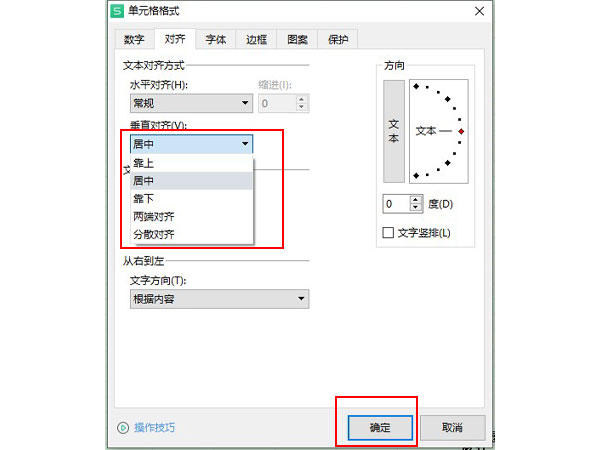
实现专业级表格排版无需复杂操作:首先,在WPS表格中选中目标单元格或单元格区域(支持单个、整行、整列或多区域批量选择);接着,鼠标右键唤出快捷菜单,点击「设置单元格格式」——该入口也同步存在于顶部「开始」选项卡的「对齐方式」功能组中,可一键展开;最后,在弹出的设置窗口中切换至「对齐」选项卡,于「垂直对齐」下拉菜单内,根据实际需求选择「靠上」「居中」「靠下」「两端对齐」或「分散对齐」,确认后即刻生效。

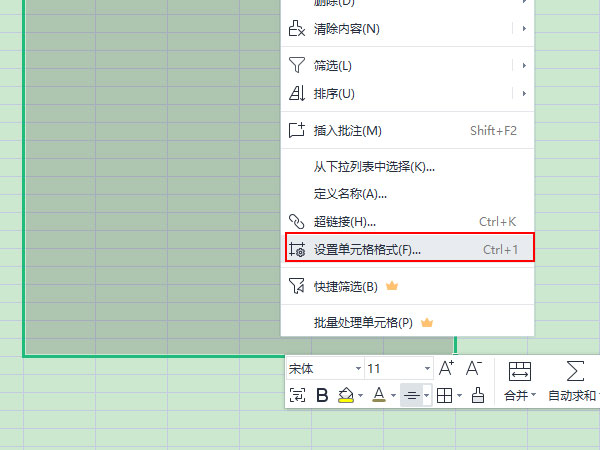
鼠标右键菜单高亮显示「设置单元格格式」选项,背景为整洁的WPS表格工作区

「设置单元格格式」对话框界面,「对齐」标签页被激活,「垂直对齐」字段旁有向下小箭头图标处于高亮状态

下拉菜单展开状态,清晰列出五种垂直对齐选项:靠上、居中、靠下、两端对齐、分散对齐,当前光标悬停在「居中」项上

不同场景下的对齐策略推荐

垂直对齐不仅是视觉优化手段,更是信息传达逻辑的体现:当制作带标题的汇总报表时,建议标题行采用「靠上+水平居中」组合,数据区统一设为「居中」以提升横向对比一致性;若单元格内含换行文本(如项目说明),选用「两端对齐」可使多行文字上下均匀撑满;而面对含图标或批注的复合型单元格,则推荐「靠下」对齐,避免图文重叠。值得一提的是,WPS还支持快捷键「Ctrl + 1」快速呼出格式设置窗,配合方向键导航,可进一步提速高频操作。


相关软件

好易家游戏站

陌生来电要警惕,分享屏幕别随意,未知链接不点击,个人信息不透露,转账汇款多核实,骗局千万要记牢。
有效预防诈骗,请安装国家反诈中心APP!