办公软件技巧新热点
在教育演示、企业培训与知识竞答类PPT制作中,“点击显示答案”已成为提升互动性与沉浸感的关键技巧。尽管PowerPoint并非游戏软件,但其动画触发逻辑与交互设计思维,正被越来越多游戏策划、电竞讲师及社区运营者借鉴用于新手引导页、剧情分支展示和直播互动课件中,近期相关教程在B站、小红书及游戏教育类社群中转发量激增。
构建可交互问答幻灯片
首先新建一个空白演示文稿,确保使用PowerPoint 2019及以上版本或Microsoft 365,以获得更稳定的“单击时”动画触发支持——该机制与游戏UI中的按钮响应逻辑高度相似,是实现精准反馈的基础。
分层布局问题与答案元素
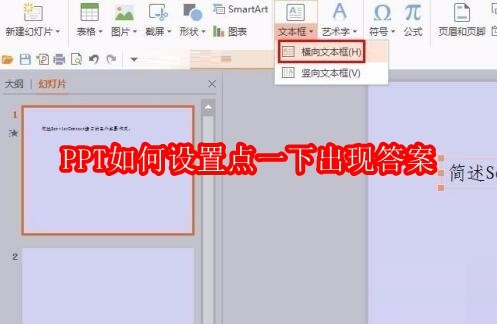
通过【插入】→【文本框】→【横向文本框】,在幻灯片中央输入明确提问;随后在同一页面稍下方(或视觉遮罩区)插入第二个文本框,完整录入标准答案,例如“Demacia”。注意此时答案需保持可见状态,便于后续动画绑定。
绑定精准触发的动画效果
切换至【动画】选项卡,点击【添加动画】,为答案文本框选择一种强调型入场效果(如‘淡入’‘缩放’或‘飞入’)。关键一步在于:在右侧“动画窗格”中双击该动画条目,于弹出设置窗口中将【开始】方式由默认的“上一动画之后”更改为“单击时”,从而模拟游戏中“按下空格键揭晓线索”的即时反馈体验。
多答案/多步骤进阶应用
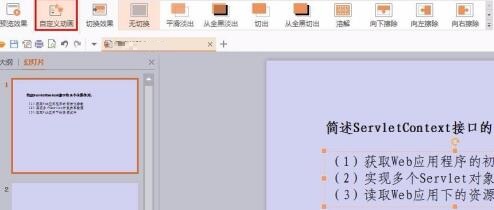
若需呈现阶梯式信息(如游戏术语解释+角色关联+背景延伸),可重复上述流程为多个文本框分别绑定独立动画,并统一设为“单击时”——这与《原神》任务日志中分段解锁剧情、《崩坏:星穹铁道》战技说明逐步展开的设计逻辑异曲同工,极大增强信息吸收效率。
实时预览与跨端兼容验证
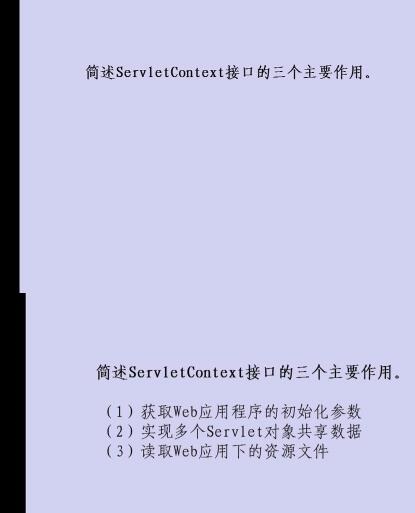
按F5进入放映模式后,仅需一次鼠标单击即可激活答案动画。建议同步在Windows/Mac/iPad多端测试:PowerPoint移动端对“单击时”支持较弱,推荐导出为带嵌入动画的MP4或使用Teams/Zoom共享屏幕时启用“PPT演示模式”,以保障游戏化教学场景下的稳定表现。


























