专为毕业季打造的回忆可视化方案
当小学六年时光即将画上句点,如何用一份既有温度又有技术含量的PPT留住成长足迹?时间轴形式正成为六年级师生青睐的呈现方式——它不仅逻辑清晰、视觉直观,更能让“入学第一天”“运动会夺冠”“春游野餐”等珍贵片段跃然屏上,唤起集体共鸣。本教程聚焦PowerPoint原生功能,零插件、易上手,助力学生自主完成专属成长纪念册。
三步搭建动态时间轴骨架
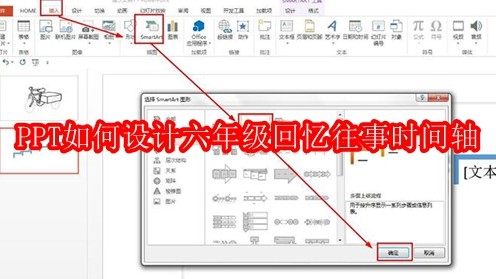
无需复杂绘图,直接调用PowerPoint智能图形:点击【插入】→【SmartArt】→【流程】类别中选择「步骤上移流程」模板,确认后即生成基础纵向时间轴;随后选中图形,在【SmartArt工具-设计】选项卡中,通过「添加形状」下拉菜单连续选择「在后面添加」共5次,最终形成覆盖一年级至六年级的6段式结构,确保每个学年拥有独立叙事空间。

注入童趣感的视觉升级技巧
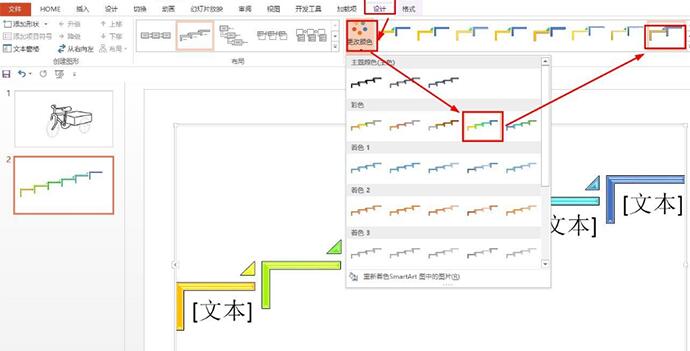
为避免时间轴显得呆板,启用双重美化策略:一是在【更改颜色】中选用「彩色范围-着色4至5」配色方案,赋予每学年独特色块;二是在【SmartArt样式】中切换为「卡通」效果,让时间节点呈现柔和圆角与轻微阴影,瞬间提升亲和力与表现力,完美契合儿童审美偏好。

填充记忆锚点的关键细节
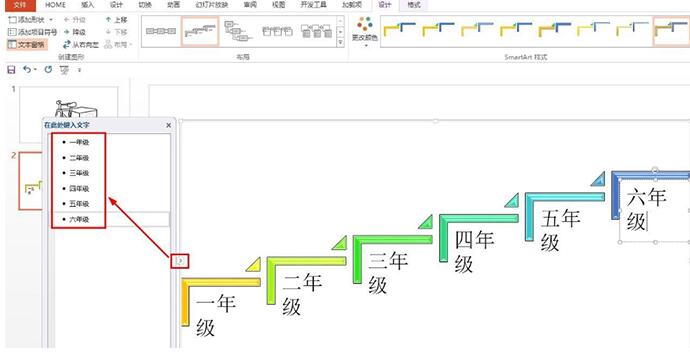
点击各节点左侧箭头按钮,在弹出文本框中依次输入「一年级」「二年级」……直至「六年级」;接着使用【插入】→【形状】→【云形标注】,为每个学年精准添加1–2个标志性事件——如「一年级:第一次系红领巾」「四年级:校园科技节获奖」,文字采用手写体或圆润字体,强化故事感与个人印记。
让回忆真正‘动’起来
最后赋予时间轴生命力:选中整个SmartArt图形,进入【动画】选项卡,选择「擦除」效果,并在【效果选项】中设定方向为「自底部」、序列「逐个级别」——播放时,六个学年将如翻开日记本般依次浮现,配合轻快音效,瞬间点燃毕业班的情感高潮,让汇报不再只是展示,而成一场沉浸式时光旅行。