Edge浏览器是一款极为实用的浏览器工具,它为用户提供了丰富多样的浏览功能。不少用户希望在侧边栏添加应用,这样能让操作更加便捷。那么,具体该如何操作呢?下面为大家带来详细介绍,想了解的小伙伴赶紧一起来看看吧!
Edge浏览器怎么添加应用到侧边栏
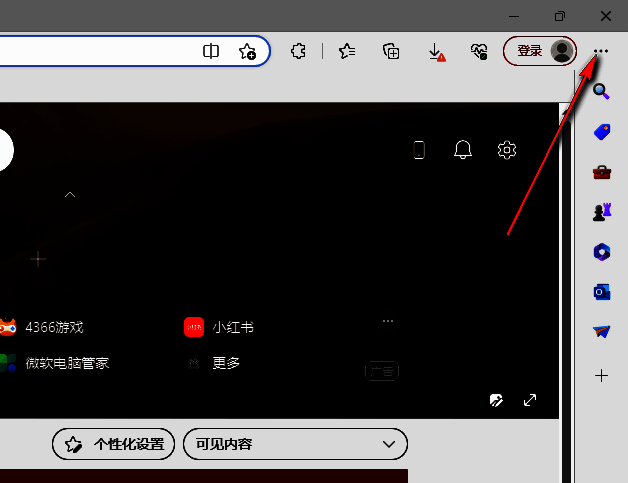
打开Edge浏览器,点击右上角的三个点(这是更多操作菜单)。
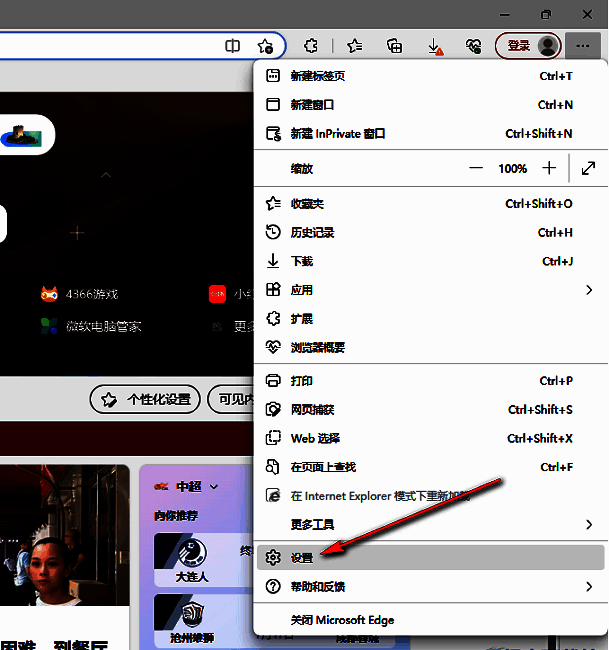
在弹出的菜单中选择“设置”选项。
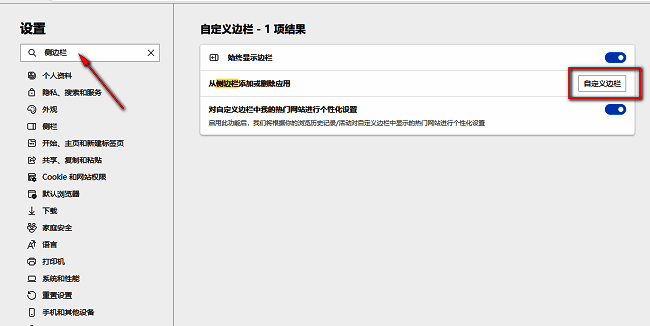
进入设置页面后,在左上角的搜索栏中输入“侧边栏”,接着在右侧找到“始终显示边栏”选项,并将其开启。然后点击“自定义边栏”。
在弹出的窗口里,挑选您想要添加到侧边栏的应用,点击一下即可完成添加。
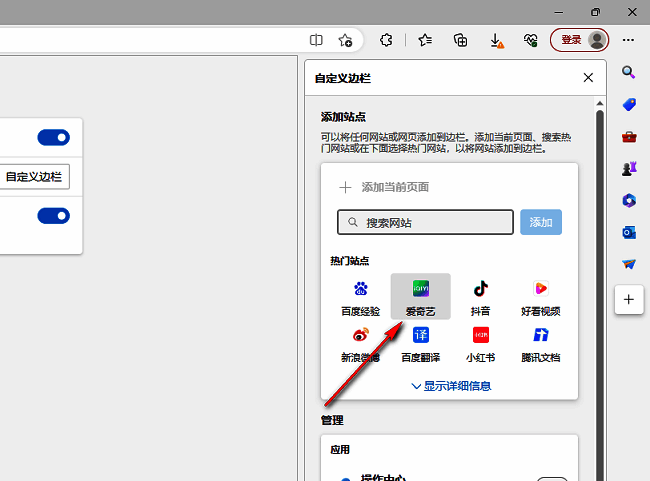
当应用成功添加到侧边栏后,您就可以直接点击它进行访问了。
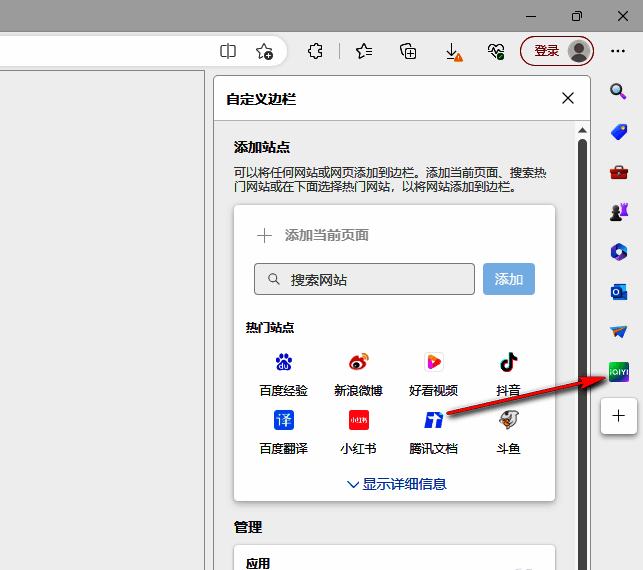
至此,您已经成功将应用添加到Edge浏览器侧边栏,能够方便快捷地访问常用工具啦!


























