Quick Cut软件是一款极为优质且实用的工具,深受众多用户喜爱,是不少人常用的剪辑软件。不过,部分用户对于如何使用Quick Cut合并视频还不太清楚。下面将为大家带来详细的操作介绍,希望能对大家有所帮助!
Quick Cut合并视频的方法
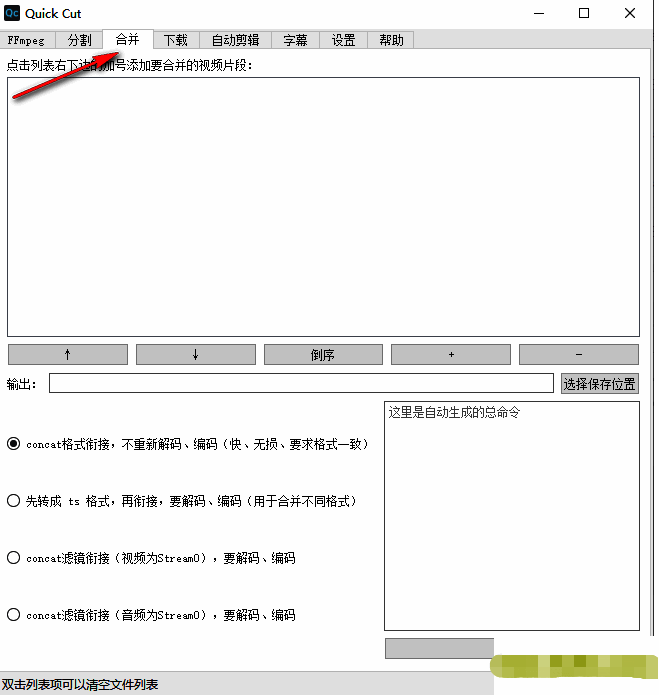
1、第一步,我们先在电脑上打开Quick Cut软件,进入软件页面后,点击“合并”选项。
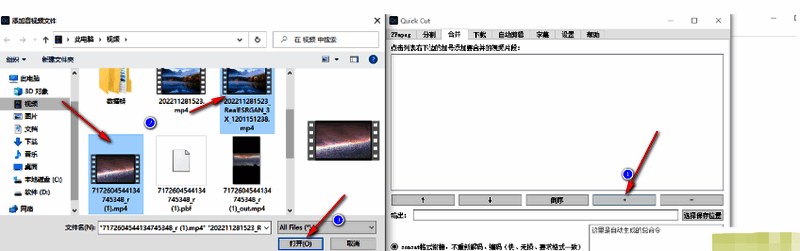
2、第二步,进入合并页面后,点击页面中的“+”图标,随后在文件夹页面中,按住“Ctrl”键,选中自己想要合并的多个视频,最后点击“打开”选项。
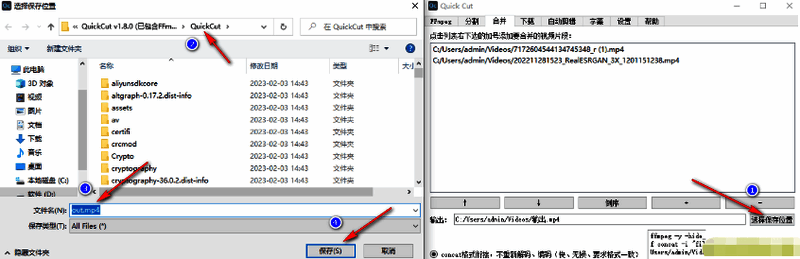
3、第三步,成功打开视频文件后,我们可以利用上下箭头图标或者“倒序”功能来调整视频的先后顺序。接着点击“选择保存位置”选项,在文件夹页面中挑选好保存路径,在文件名处输入文件保存名称,最后点击“保存”选项。
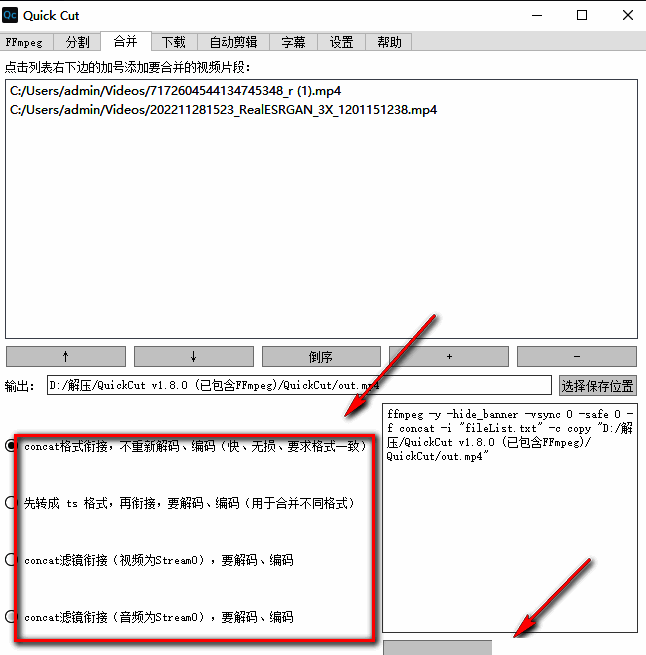
4、第四步,设置好视频保存的名称和位置后,我们需要对视频的转换方式进行选择,完成后点击“运行”选项即可。
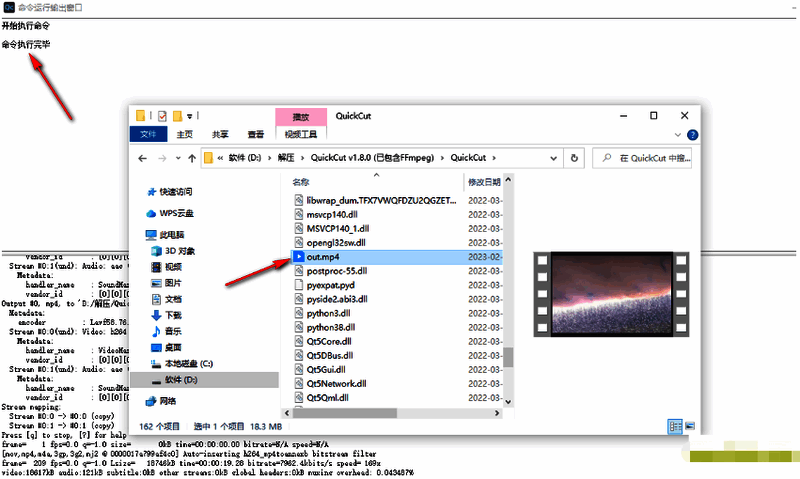
5、第五步,当命令执行完毕后,我们按照自己设置的文件保存路径打开文件夹,就能看到合并好的视频了。