CAD看图王软件具备丰富的打印样式,用户能够依据自身需求来完成打印操作。然而,部分用户在使用黑白打印样式时,却遇到了显示无效的情况,这究竟是怎么回事呢?接下来,为大家带来详细的解析以及解决办法,让我们一同深入了解!
CAD黑白打印样式无效的解决办法
原因:
在CAD打印过程中出现黑白打印样式无效的问题,主要是因为图形颜色采用了真彩色。而打印样式所设置的颜色仅针对索引色有效,对真彩色则不起作用。
解决方法:
首先,在浩辰CAD中打开图纸文件,仔细检查图层和图形所使用的颜色。若发现使用了真彩色,就需要将其修改为索引色。
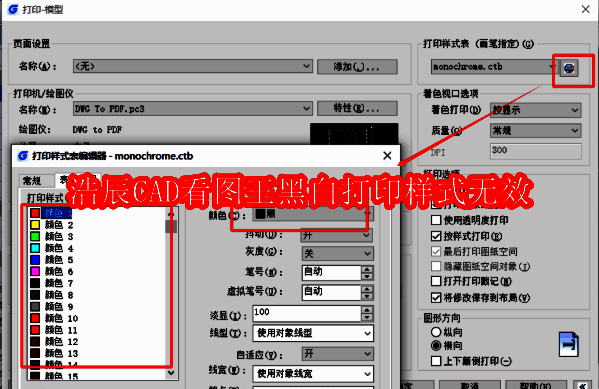
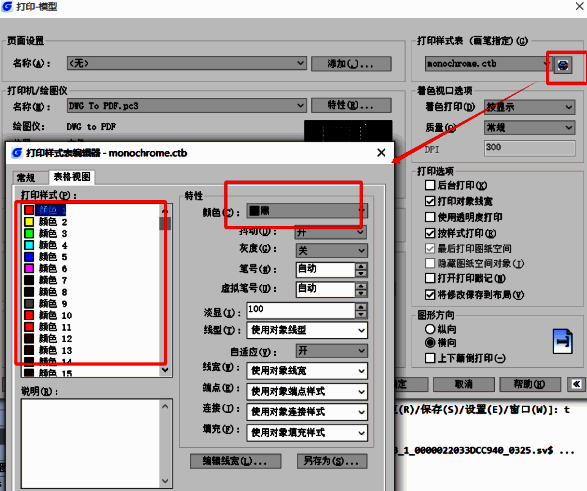
接着,调用CAD打印快捷键【Ctrl + P】,打开【打印 - 模型】对话框。进入黑白打印样式修改界面,逐一检查每个颜色对应的打印颜色是否为【黑色】,若发现异常,及时进行修正。
综上所述,当遇到CAD黑白打印样式打印无效的问题时,我们需要从多个方面进行排查和解决。只要我们耐心、细致地检查并调整各项设置,相信问题一定能够得到妥善解决。对此感兴趣的设计师朋友们可以关注浩辰CAD官网教程专区,后续小编会在CAD教程文章中为大家分享更多实用技巧。


























