蜜蜂剪辑软件是一款备受用户喜爱的音视频剪辑工具。部分用户在使用该软件时,希望提取视频中的文字字幕,却不清楚具体的操作方法。下面将为大家带来详细的操作介绍,一起来看看吧!
PC蜜蜂剪辑软件怎样提取视频中的文字字幕
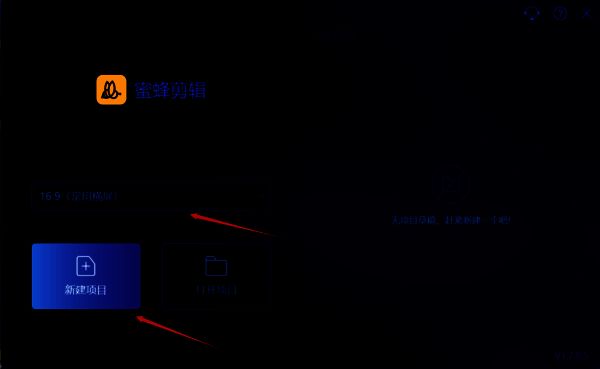
1. 启动电脑端的PC蜜蜂剪辑软件,先选择一个合适的视频比例,随后点击【新建项目】按钮。
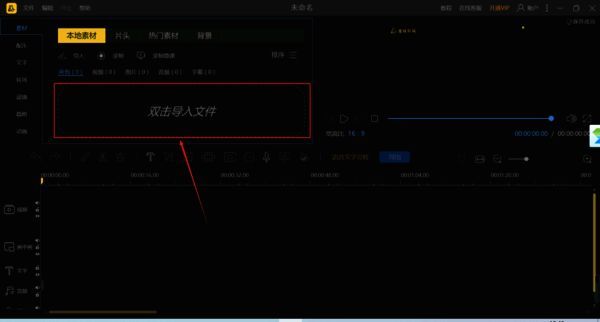
2. 进入软件的主界面后,找到【双击导入文件】区域,双击该区域,将需要提取文字字幕的视频文件添加进来。
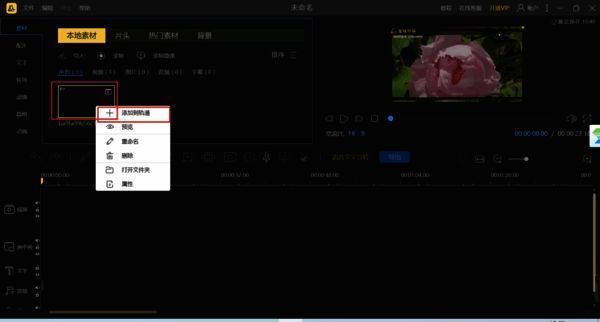
3. 视频文件添加完成后,鼠标右键点击,然后选择【添加到轨道】选项。
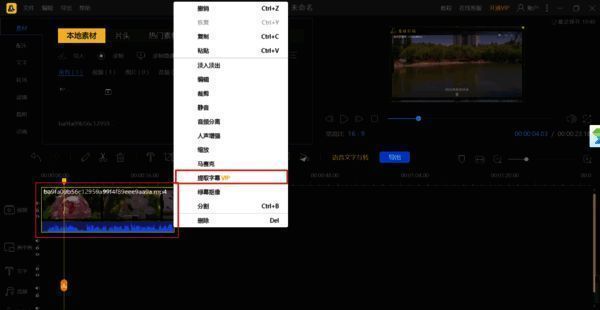
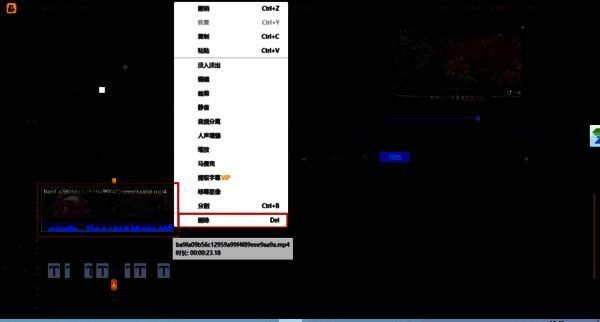
4. 视频文件添加到视频轨道后,选中视频轨道中的文件,按下鼠标右键,在弹出的选项中选择【提取字幕】功能。
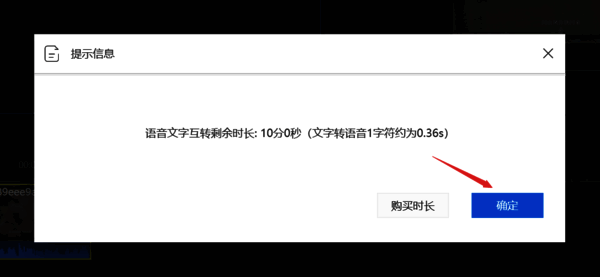
5. 接着软件会弹出一个提示信息,点击【确定】按钮。
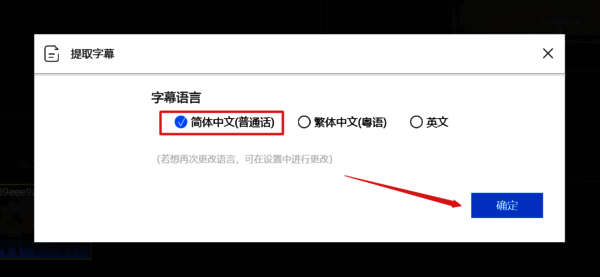
6. 在提取字幕的窗口中,根据自身实际需求选择字幕语言,可以选择简体中文、繁体中文,也能选择英文,语言选择好后,点击【确定】按钮。
7. 随后软件就会开始为我们提取视频中的文字字幕,这时我们只需耐心等待一会儿。
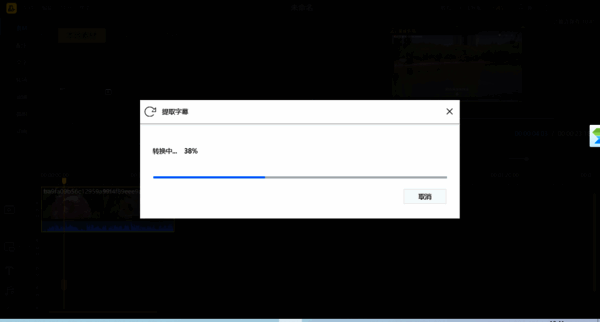
8. 文字字幕提取成功后,在软件下方的【字幕】轨道中,就能看到提取出来的文字字幕。
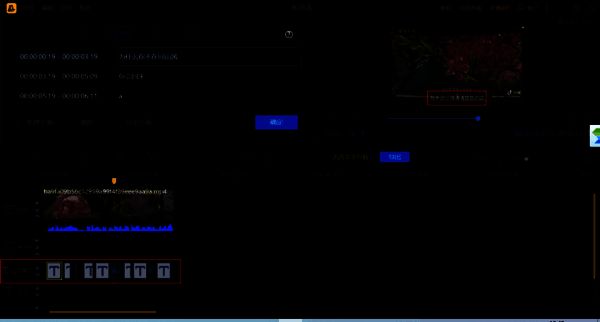
9. 选中视频轨道中的视频,按下鼠标右键,接着选择【删除】选项。
10. 视频删除后就只剩下文字字幕了,此时可以在界面右上角部分进行字幕内容的播放查看,确认无误后,点击下方的【导出】按钮。
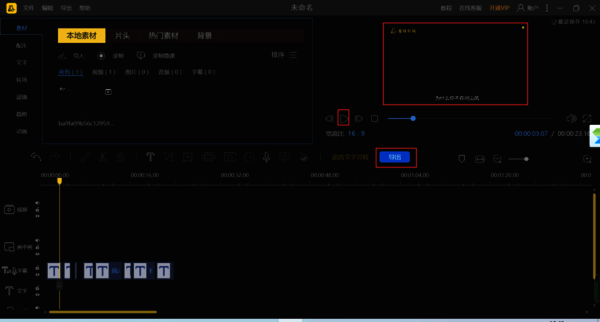
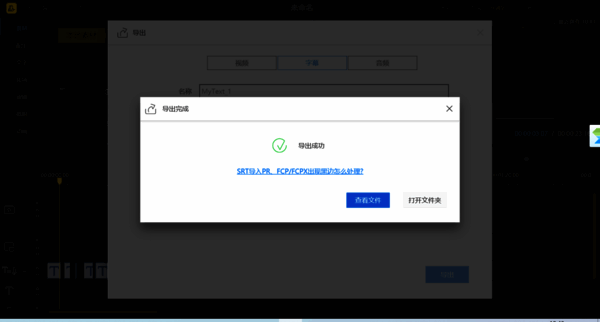
11. 在弹出的导出窗口中,选择顶部的【字幕】选项,接着设置好字幕的名称、输入目录和格式,最后点击【确定】按钮。
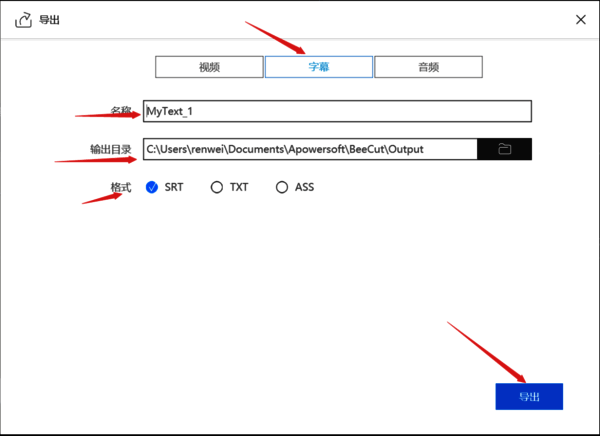
12. 最后我们就可以成功提取视频中的文字字幕了。