蜜蜂剪辑软件能够助力用户迅速完成视频剪辑工作。不少用户在使用该软件时,有合并多个视频的需求,那么具体该如何操作呢?下面为大家带来详尽的介绍,感兴趣的小伙伴快跟着一起看看吧!
蜜蜂剪辑软件怎样将多个视频合并为一个视频
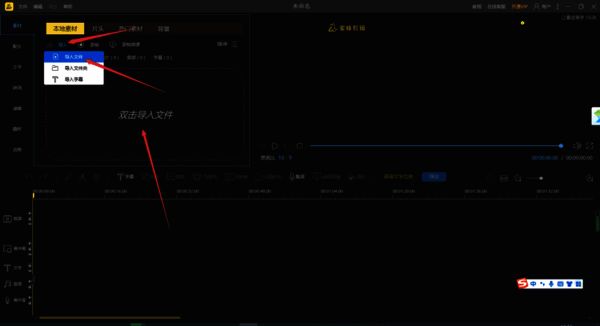
1、开启PC版蜜蜂剪辑软件,点击界面上方的【导入】功能,接着在下方选项里选择【导入文件】选项。或者直接双击界面中的【双击导入文件】区域,随后把需要合并的多个视频文件添加进来。
2、视频文件添加完毕后,将这些视频全部添加到下方的视频轨道上。
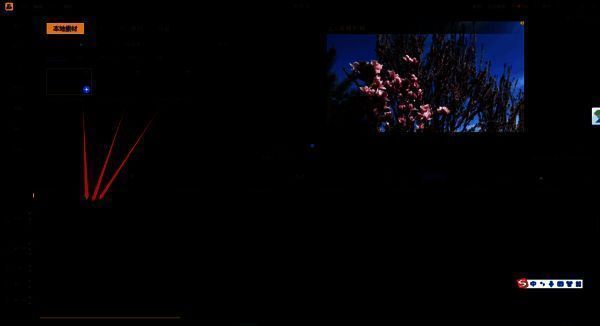
3、视频添加到轨道后,我们还能在界面右上角的预览位置预览视频。
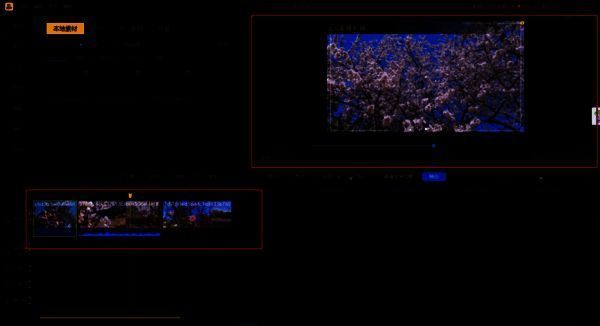
4、同时,在视频轨道上,我们可以依据自身实际需求调整每个视频的位置,直接进行拖拽就能调整视频的前后顺序。
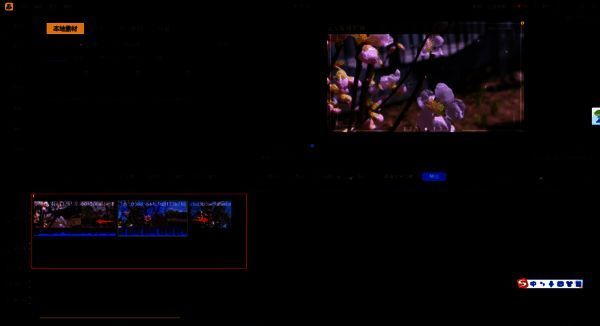
5、为了让多个视频合并后的效果更佳,我们还能为视频添加上转场效果。直接点击一个转场效果进行应用,之后在视频的轨道上就能看到视频上多了一些内容,同时在界面右上角也能对这个效果进行预览。
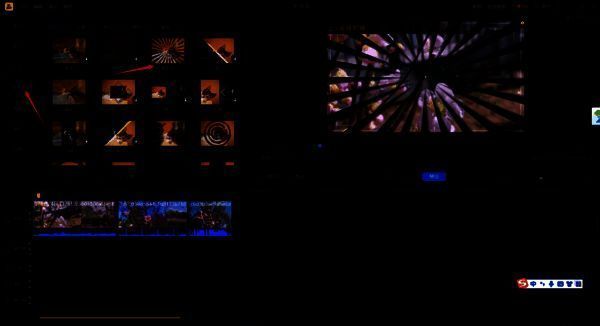
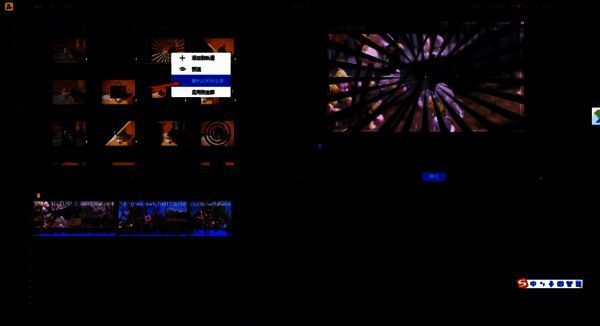
6、若想让转场效果更好,我们可以在转场效果上按下鼠标右键,然后在弹出的选项中选择【随机应用到全部】选项。
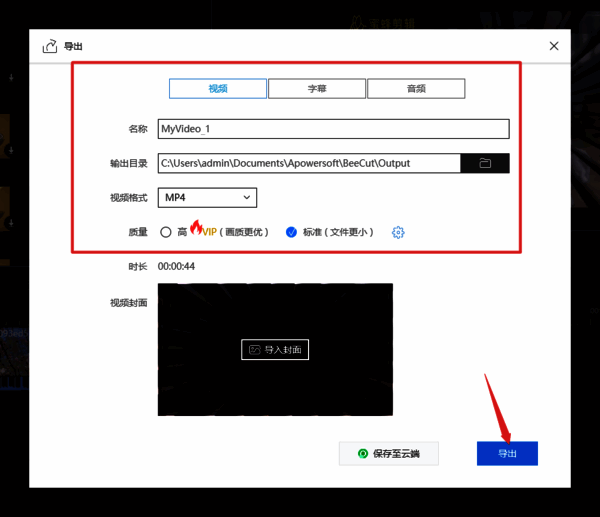
7、视频的转场效果设置好后,点击视频轨道上方右侧的【导出】按钮。
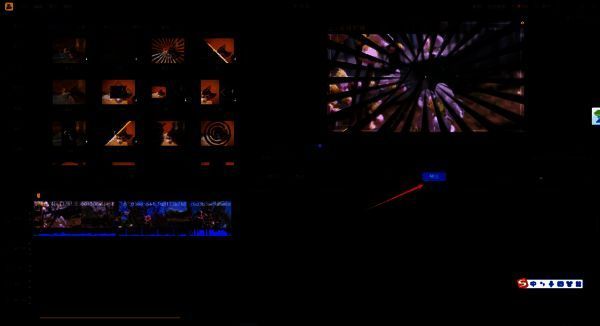
8、在导出的窗口中,设置好导出的参数,最后点击【导出】按钮进行导出,这样就能轻松地将多个视频合并成一个视频了。