蜜蜂剪辑软件是一款极为出色且功能全面的视频工具,不少用户对如何消除视频里音乐的原声不太清楚。下面将带来详尽的步骤分享,感兴趣的小伙伴快来一起了解吧!
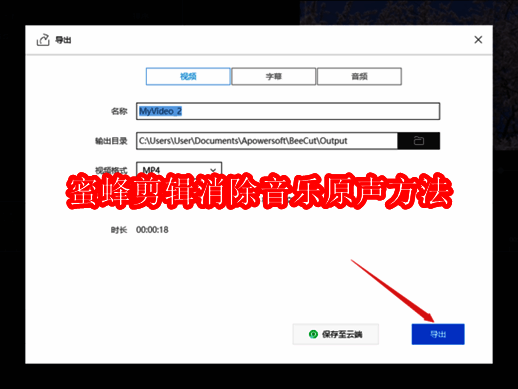
PC端蜜蜂剪辑软件怎样消除视频中的音乐原声
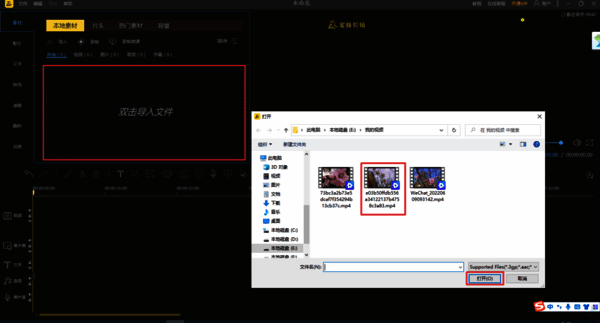
1、先启动PC端的蜜蜂剪辑软件,接着在软件界面的【双击导入文件】区域进行双击操作,随后把需要消除音乐原声的视频文件添加进来。
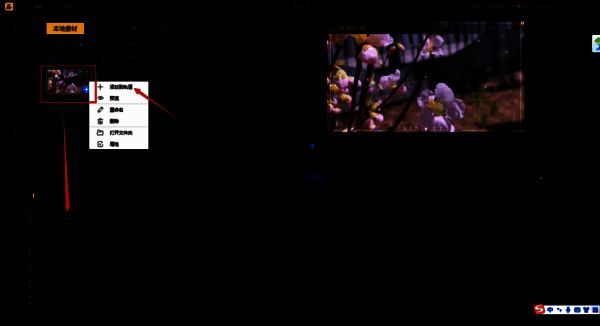
2、视频文件添加完毕后,在视频文件上点击鼠标右键,然后选择【添加到轨道】选项,从而将视频文件添加到软件的视频轨道上。当然,也能直接把视频文件拖到视频轨道来完成添加。
3、当视频文件添加到软件的视频轨道后,选中轨道上的文件,点击鼠标右键,接着在弹出的选项中选择【音频分离】功能。
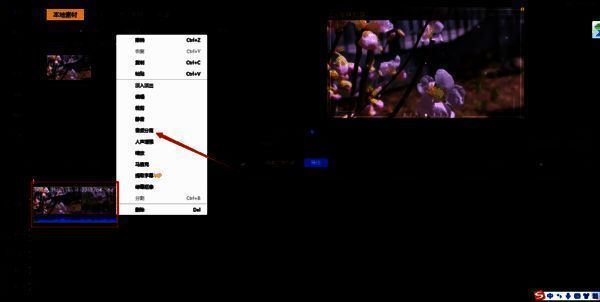
4、这时在软件的音频轨道上,就能看到被分离出来的音频了。选中音频轨道上的音频,点击鼠标右键,然后在弹出的选项中选择【删除】。
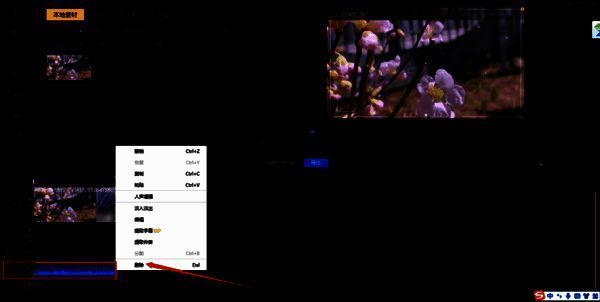
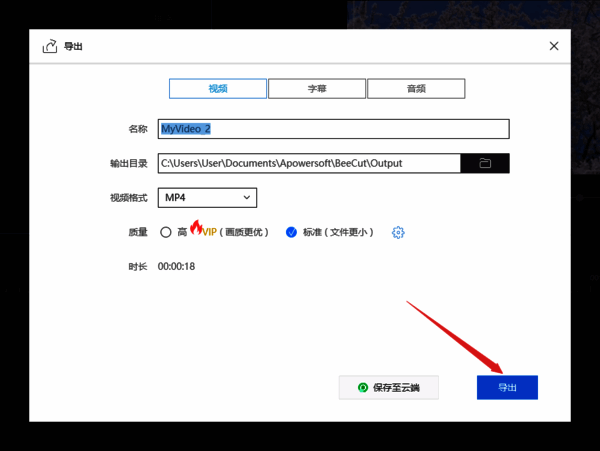
5、随后在右侧的视频预览界面中,可以对视频的播放效果进行预览。此时会发现,视频文件中的音乐原声已成功消除,接着点击界面右侧的【导出】按钮。
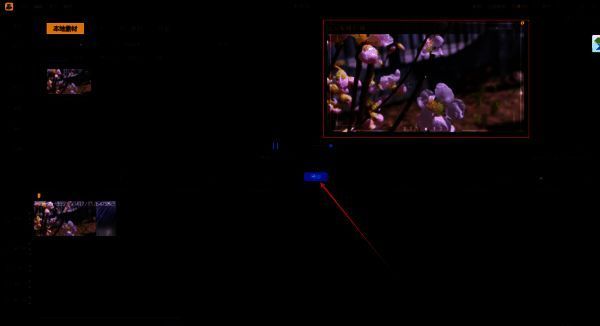
6、最后将文件导出,就能获得成功消除视频中音乐原声的视频文件了。