Axure RP作为一款极为专业且实用的原型设计工具,能助力设计师们更出色地开展设计工作。那么,该如何进行文件合并操作呢?下面将为大家带来详尽的介绍,感兴趣的小伙伴赶紧一同来了解吧!
Axure RP怎么合并
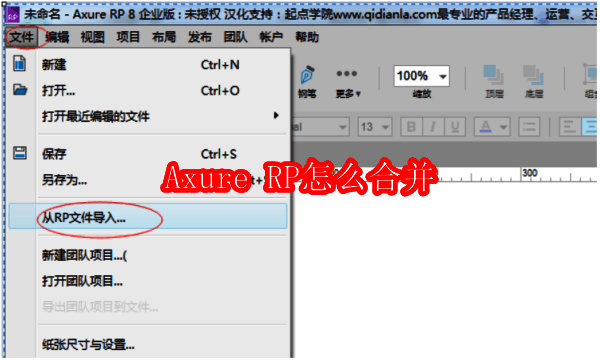
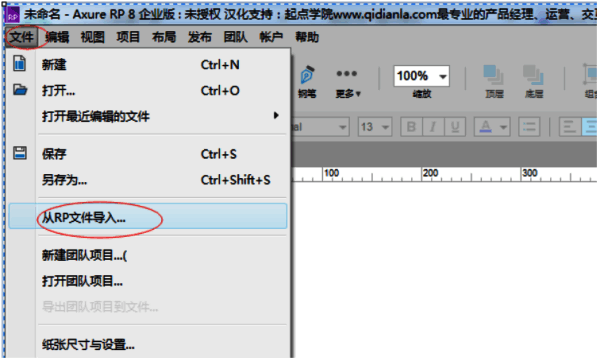
1、开启Axure RP软件,点击菜单栏中的“文件”选项,接着选择“从RP文件导入”。
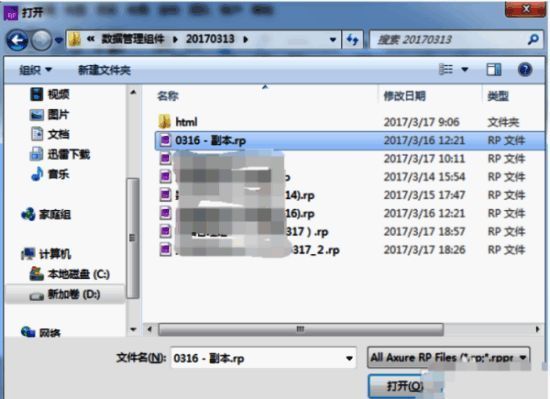
2、在弹出的文件选择对话框里,挑选想要导入的RP文件,随后点击“打开”按钮。
3、可以勾选需要导入的页面,若要全部导入则进行全选操作,完成后点击“下一步”。
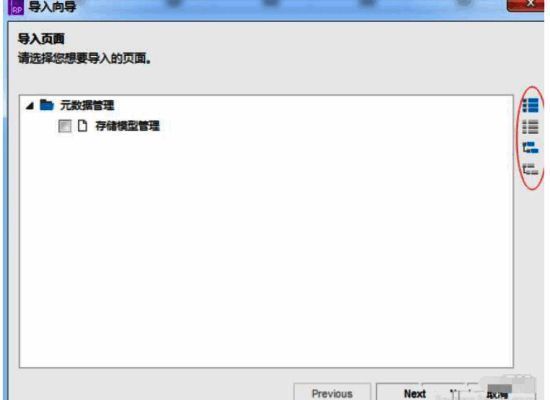
4、依据实际需求,决定是否导入母版,选择完毕后点击“下一步”。
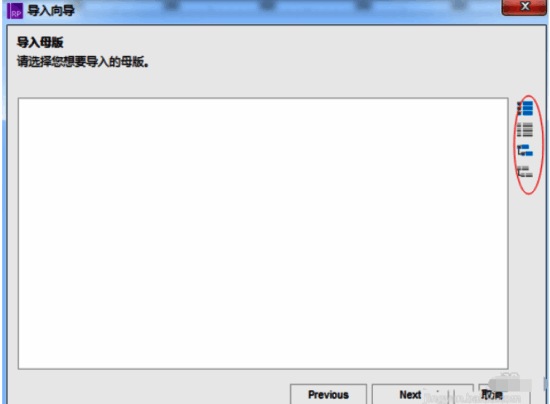
5、仔细检查导入的内容,当遇到页面替换提示时,根据情况选择替换或者保留。
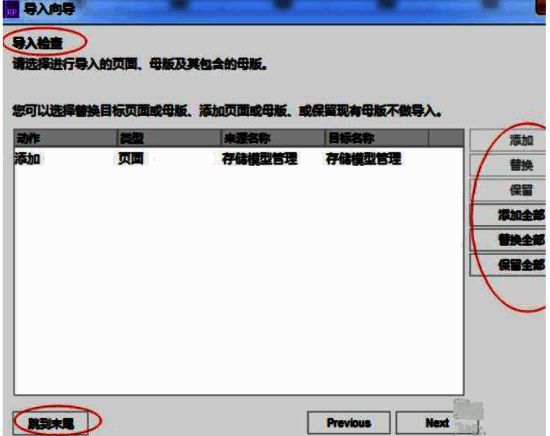
6、点击“下一步”或者“跳到末尾”按钮,直接进入“导入摘要”页面。
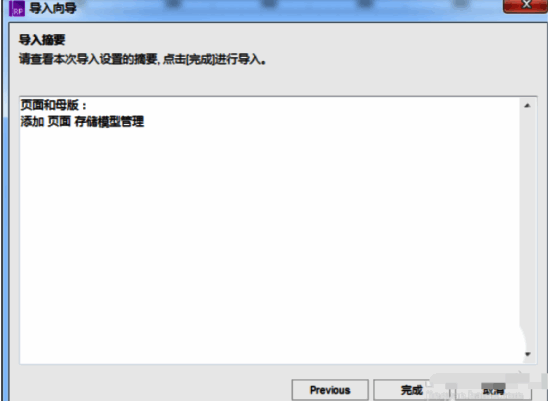
7、点击“完成”按钮,耐心等待文件导入完成,在此期间请勿进行其他操作。
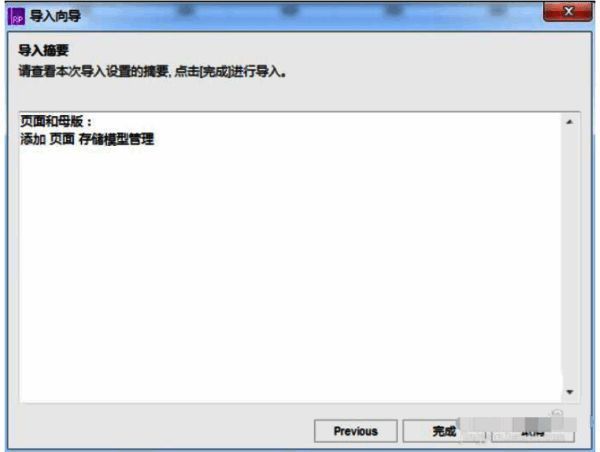
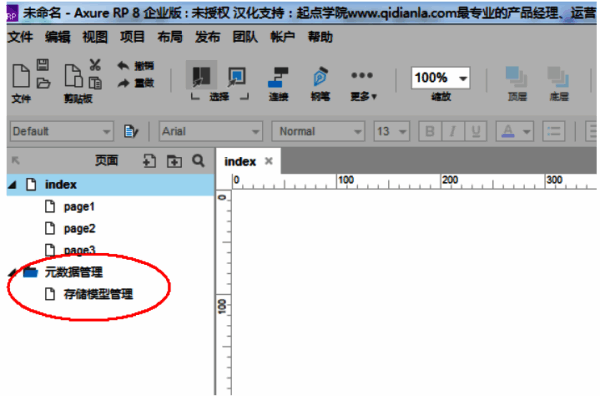
8、导入成功之后,在页面列表中查看新导入的文件。
将两份Axure文件进行合并,有助于提升设计效率,也更便于团队之间的协作与沟通。要是有这方面需求的话,不妨学习一下Axure RP合并的操作方法!


























