Google Chrome作为一款极为实用的搜索引擎工具,用户能够自由地设置主页。然而,不少小伙伴对于具体的设置方法还不太明晰。接下来,就为大家详细介绍一下Google Chrome浏览器设置主页的方法,快来一起了解吧!

Google浏览器设置主页的方法
第一步
在计算机桌面上找到Google Chrome浏览器的图标,然后双击将其打开。

第二步
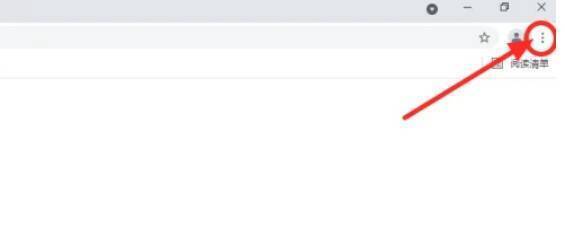
在浏览器界面的右上角位置,找到并点击由三个垂直点构成的图标,这个图标代表着Chrome的主菜单。
第三步
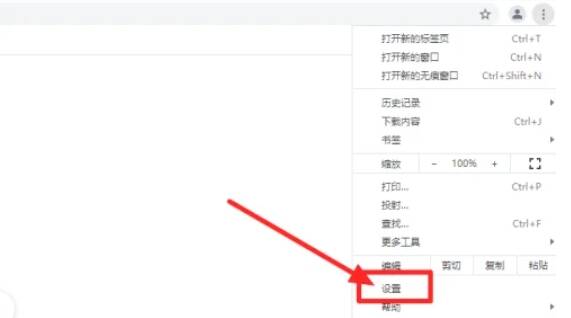
在弹出的下拉菜单里,选择“设置”选项,从而进入Chrome的设置页面。
第四步
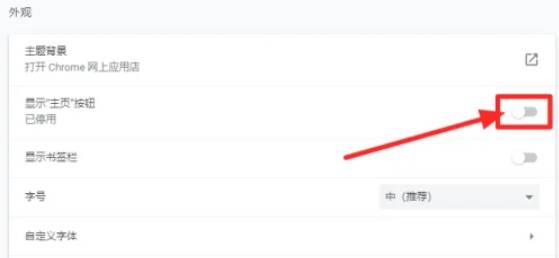
进入设置页面之后,找到并点击“外观”选项。在“外观”设置区域中,找到“显示主页按钮”选项,并确保该选项处于勾选状态。这一步操作能够启用主页按钮,使其显示在浏览器的地址栏旁边。

第五步
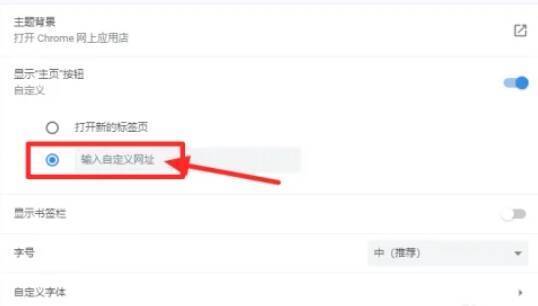
接着,在“显示主页”选项下方,你会看到几种不同的主页显示方式,其中包括“默认”(即Chrome启动时显示上次打开的页面)、“新标签页”(显示一个空白页或者Chrome Web Store页面)以及“自定义”。此时,选择“自定义”选项,系统会弹出一个文本框。
第六步
在弹出的文本框中输入你期望设置为主页的网址。完成网址输入后,无需进行额外的保存操作,因为Chrome会自动保存你所做的设置。不过,为了确保设置更改能够生效,你可以关闭并重新打开Chrome浏览器,然后点击地址栏旁边的主页按钮进行验证。