在使用 Google 浏览器时,很多用户对如何导出书签并不清楚。下面就为大家详细介绍一下 Google 浏览器导出书签的方法,有需要的小伙伴快来看看吧!
Google 浏览器导出书签的方法
第一步
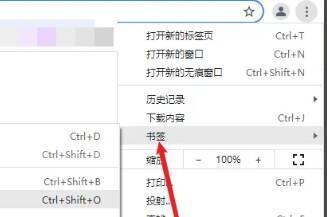
打开浏览器的菜单按钮,点击后会弹出一个下拉菜单。

第二步
在下拉菜单中找到并点击“书签”选项。

第三步
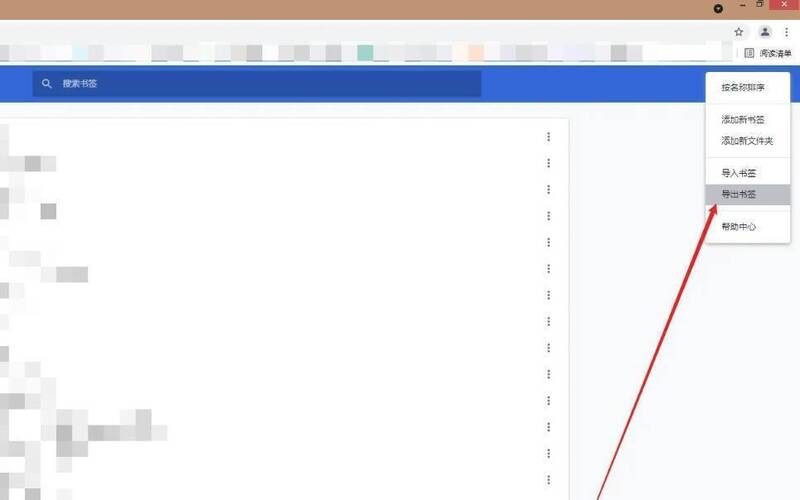
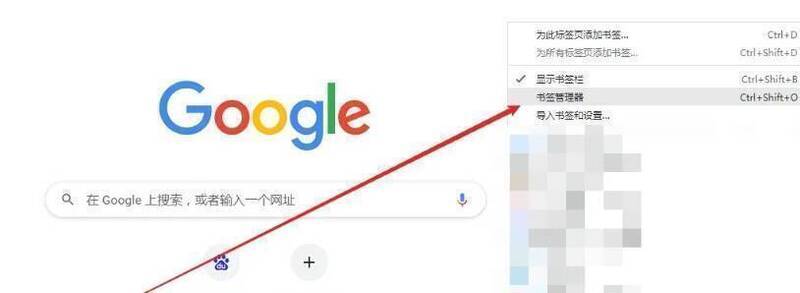
进入书签管理界面,在这里您能看到所有已添加的书签。在书签管理器中,根据自身需求,可选择要导出的整个书签栏、书签文件夹或者特定书签。注意,此时不是点击右上角的三个小点,而是右键点击您想要导出的书签组或书签。
第四步
在弹出的菜单中选择“导出书签”选项。
第五步
在弹出的对话框中,Google 浏览器会提供多种文件格式供您选择,例如 HTML、JSON、XML 或 CSV 等。您可以根据自己的需求选择合适的格式,其中 HTML 格式由于其通用性和兼容性,通常是最常用的选择。

第六步
点击“保存”按钮后,您需要指定书签文件的保存位置。建议选择一个您容易找到且方便管理的文件夹。等待片刻,书签文件就会成功导出到指定位置。之后您就可以在该文件夹中找到导出的书签文件,还能使用其他浏览器或电脑进行导入。