不少用户在使用 WPS 时,都会碰到文档最后出现空白页且怎么都删不掉的问题。那么,这种情况该如何解决呢?下面就为大家详细分享 WPS 最后一页空白页删不掉的原因及解决步骤,一起来看看吧!
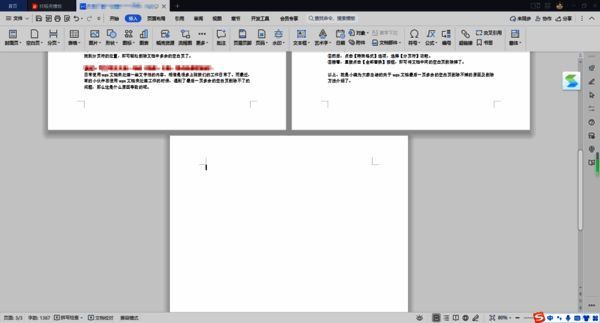
WPS 最后一页多余的空白页为什么删除不掉
通过查找资料可知,WPS 最后一页多余的空白页删除不掉,很可能是文档中存在下一页分页符导致的。只要找到分页符的位置,就能轻松删除文档中多余的空白页。
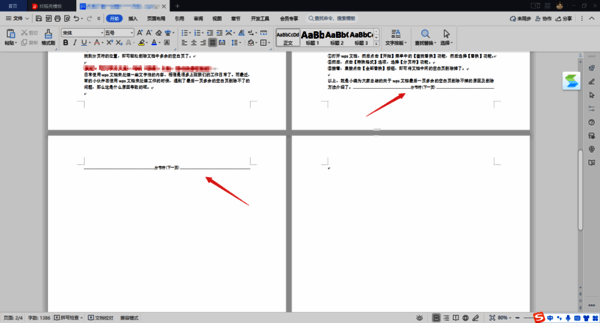
WPS 文档最后一页多余的空白页删除的方法一
①打开需要删除空白页的 WPS 文档,在软件工具栏顶部找到【开始】菜单,点击其中的【显示/隐藏编辑标记】功能。
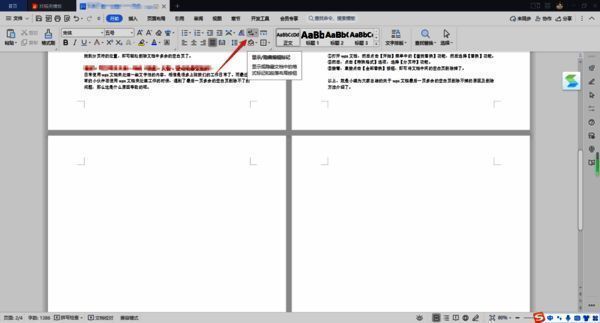
②勾选【显示/隐藏段落标记】功能。
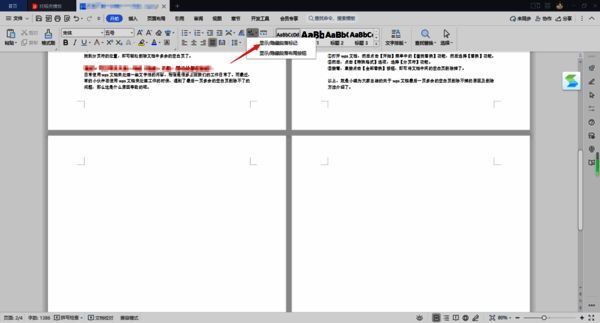
③此时,文档中的下一页分页符就会显示出来,将鼠标光标定位在这个【下一页分页符】上。
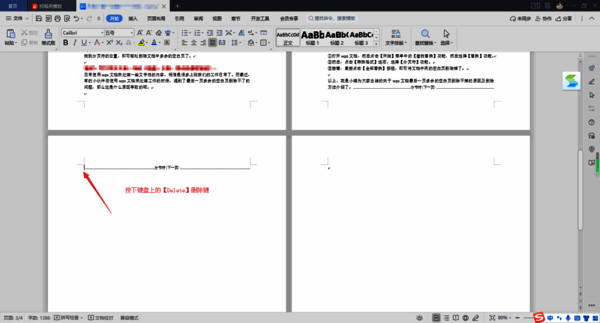
④最后,按下键盘上的【Delete】删除键,就能将最后一页多余的空白页删除。
WPS 文档最后一页多余的空白页删除的方法二
①打开 WPS 文档,点击【开始】菜单中的【查找替换】功能,然后选择【替换】功能。
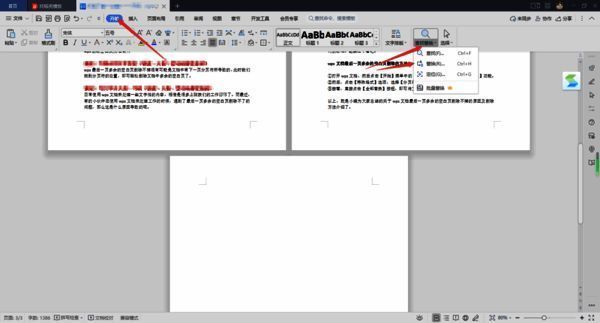
②点击【特殊格式】选项,选择【分页符】功能。
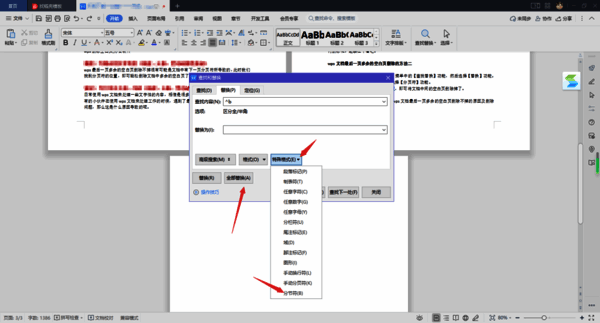
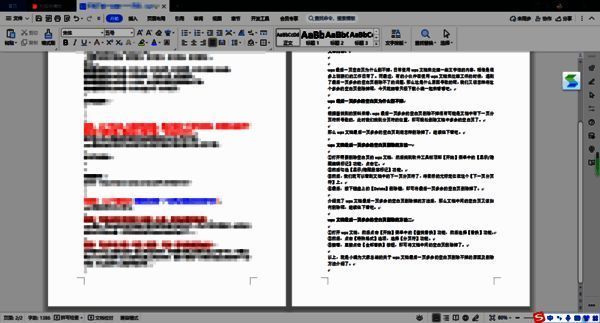
③接着,直接点击【全部替换】按钮,即可将文档中间的空白页删除。
以上就是为大家总结的关于 WPS 文档最后一页多余的空白页删除不掉的原因及删除方法介绍。


























