WPS Office办公工具功能十分全面,能够兼容多种系统。它不仅功能丰富,而且界面设计简洁,各项操作一目了然。不过,部分用户对于在WPS电脑版上如何新建脑图还不太清楚。接下来,就为大家详细介绍在WPS电脑版上新建脑图的具体步骤,快来一起看看吧!
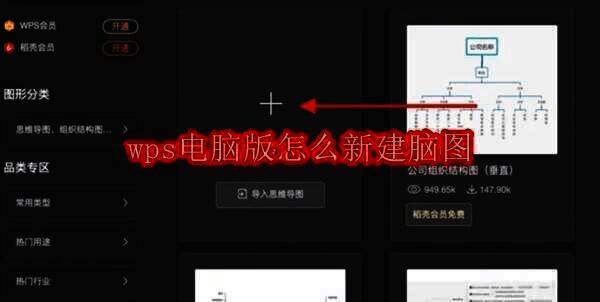
wps电脑版怎么新建脑图
第一步
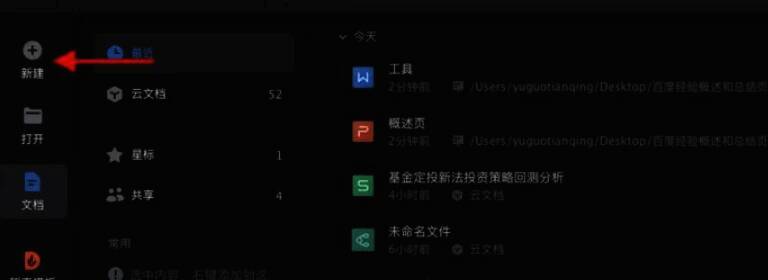
打开WPS应用程序后,在左侧的菜单栏里找到并点击【新建】选项。点击之后,会弹出一个新建文档的页面。
第二步
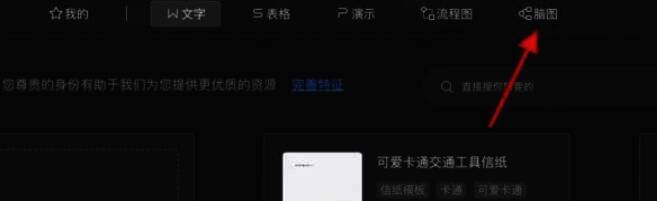
在新建页面上方的菜单栏中,找到并点击【脑图】选项。点击该选项后,就会进入脑图制作的界面。
第三步
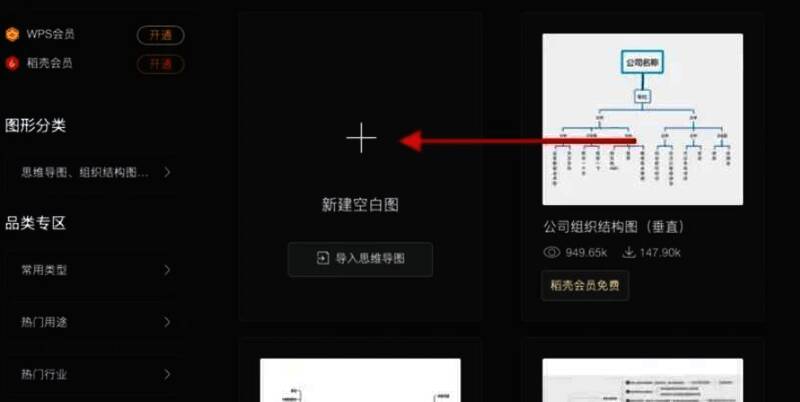
进入脑图制作界面后,选择【新建一个空白脑图】选项。这样就会创建出一个默认的空白脑图,该脑图包含一个中心主题。
第四步
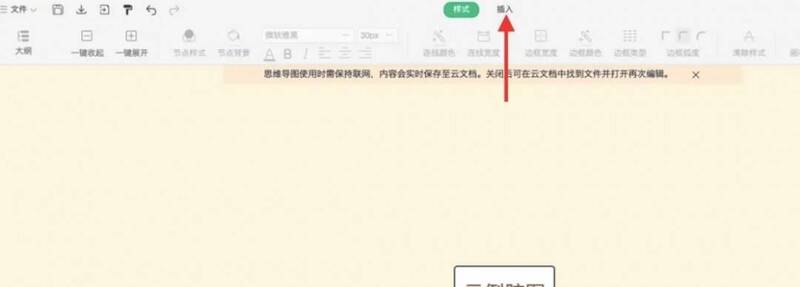
点击界面上方的【插入】按钮,开始插入各类脑图元素。你可以插入子主题、同级主题、备注、图标等,以此来丰富和完善你的脑图。当你选中中心主题节点后,能够直接输入文本以替换原有的文本内容。保持中心主题节点处于选中状态,在【插入】选项卡中点击【插入子主题】按钮,就可以插入一个分支主题。此时,分支主题会自动被选中,你还能继续点击【插入同级主题】按钮,插入与所选主题处于相同级别的分支主题。
第五步
你可以利用【样式】选项卡中的各项选项来美化你的脑图。比如,你能够更改节点样式、节点背景、连线颜色、边框颜色等。
第六步
脑图制作完成后,你可以将其保存到WPS云文档中,方便下次查看和使用。除此之外,你还能将脑图导出为图片、文档、PPT、PDF等格式,以满足不同的分享和保存需求。


























