WPS软件是一款极为出色的便捷办公工具,它功能丰富,能助力用户更高效地开展办公工作。其中,定时备份功能就十分实用。那么,究竟该如何开启定时备份呢?下面就为大家详细介绍开启定时备份的方法,感兴趣的小伙伴赶紧来了解一下吧!

wps电脑版开启定时备份的方法
第一步
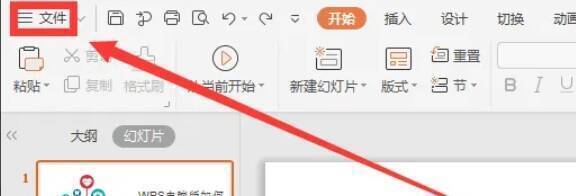
在PPT文件的主界面上,点击左上角的“文件”菜单,接着在下拉菜单里选择“选项”,从而进入设置界面。

第二步
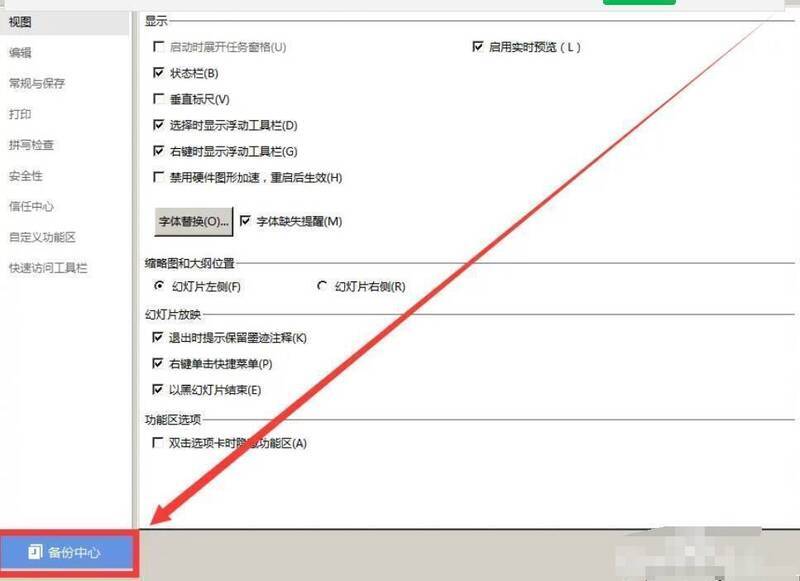
在“选项”窗口中,找到并点击左下角的“备份中心”选项。
第三步
在“备份中心”界面中,再次找到并点击左下角的“设置”按钮。

第四步
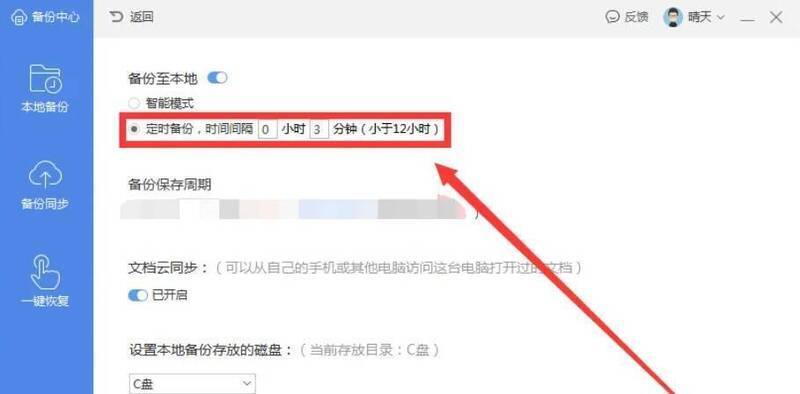
在弹出的设置界面中,找到并点击“定时备份”选项。
第五步
在“定时备份”选项中,你能够自行设置备份的时间间隔。比如,你可以将其设置为每3分钟备份一次。

第六步
设置好定时备份的时间间隔之后,点击界面上的“确定”或类似的确认按钮,以此保存你的设置。