WPS软件是一款功能强大的办公工具,它能够用于制作各类文件,像PDF文档、表格等,同时还能助力我们制作简历。那么,究竟该如何使用WPS制作简历呢?下面就为大家详细介绍WPS制作简历的方法,赶紧来了解一下吧!
wps电脑版怎么制作简历
第一步
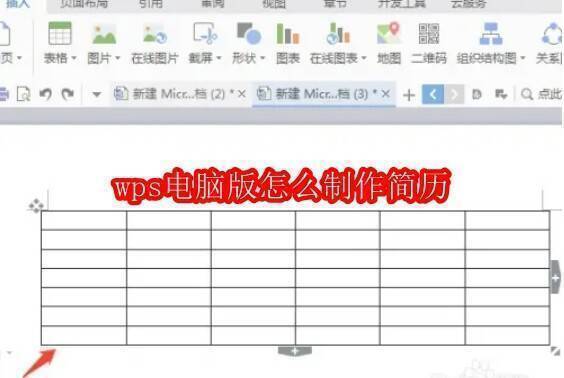
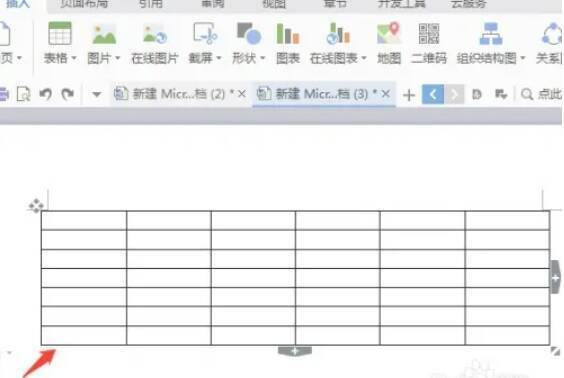
打开WPS文字,找到【插入】选项卡。点击【表格】,插入一个合适大小的表格,比如插入一个10列7行的表格(也可以根据实际需求进行调整)。
第二步
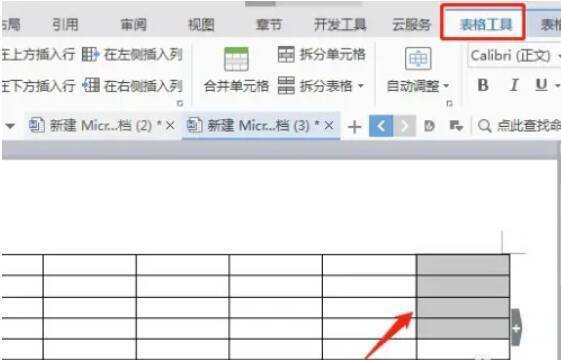
选中表格第一行的全部内容,将其合并成一个单元格,然后输入“基本信息”作为这部分的标题。同样的操作,依次选中后续行的单元格,进行合并并设置其他部分的标题,例如“社会经历”“学习经历”“荣誉成就”以及“自我评价”等。
第三步
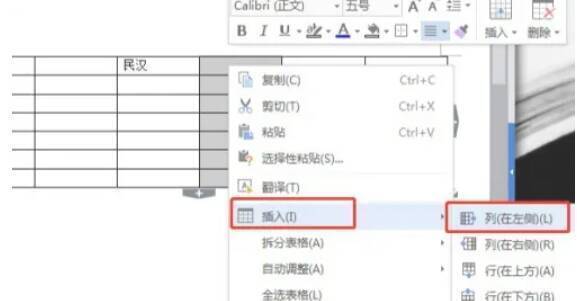
根据实际内容需求对表格进行完善,插入相应的列和行。要是“基本信息”部分需要添加更多的信息内容,就可以插入额外的列。如果表格的行不够用,将光标移动到最后一个单元格,按下Tab键就能够增加一行。
第四步
在表格的各个部分依次输入对应的内容,比如姓名、性别、年龄、教育背景、工作经历等。同时要注意对文字格式进行调整,像字体、字号、颜色等,以此来保证简历的整洁度和易读性。
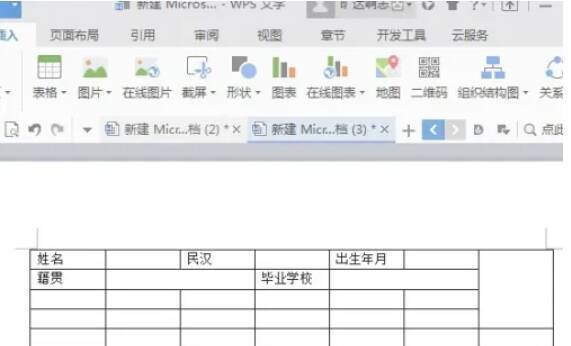
第五步
选中表格的标题或者部分单元格,点击鼠标右键,选择【边框和底纹】选项。在【底纹填充】中挑选一种颜色来修饰标题或者单元格。接着对表格的边框粗细和颜色进行调整,例如可以设置为网格样式,外边框粗、内边框细,颜色设置为蓝色等。
第六步
先把自己的照片放置在便于添加的位置,例如桌面上。然后在简历中,点击【插入】选项下的【图片】。选择要插入的照片,点击【插入】按钮。最后对照片的位置和大小进行调整,使其与简历的整体布局相适配。


























